Linuxエンジニア養成講座 第23回|全36回・フェーズ3「ネットワークとインフラ基盤」の8回目(8/12回目)です。
前回まで: 第16回でTCP/IPの基礎、第17回でnmcliによるIP設定と疎通確認、第18回でプロキシ・DNS・NTPのクライアント設定、第19回でパッケージ管理、第20回でfirewalldによる通信制御、第21回・第22回で発展トピック(ボンディング・VLAN)を学びました。
今回学ぶこと: journalctl、rsyslog、logrotate を使ったログの管理方法を学びます。
前回の予告で「journalctl、rsyslog、logrotate を使ったログの管理方法を学びます」とお伝えしました。発展トピック(第21-22回)が終わり、今回から通常回に戻ります。
この記事を読み終えると、以下のことができるようになります。
- Linux のログ管理が journald(収集)→ rsyslog(振り分け)→ テキストファイル保存という二重構造であることを説明できる
- journalctl のオプションを使って、ユニット別・優先度別・期間別にログを絞り込める
- rsyslog.conf のルール(facility.priority → 出力先)を読み解ける
- logger コマンドでテストログを送信し、journalctl と /var/log/messages の両方に記録されることを確認できる
- alma-main から alma-sub へリモートsyslog転送を設定し、ログが転送されることを確認できる
- logrotate の設定ファイルを読み解き、ローテーションの仕組みを説明できる
目次
なぜログ管理が重要か
サーバーで問題が起きたとき、最初に確認するのがログです。第15回の「初動コマンド集」でも、障害時に最初に叩くコマンドの1つとして journalctl を紹介しました。ログにはシステムの動作記録がすべて残っており、「いつ」「何が」「どのように」起きたかを時系列で追跡できます。
ログ管理が重要な理由は大きく2つあります。
- 障害調査の起点 — サービスが停止した、通信できない、といった問題の原因を突き止めるためにログを読む。原因特定ができなければ対策も打てない
- 定期的な監視 — 障害が起きてからログを見るだけでなく、日常的にログを監視してエラーの兆候を早期に発見する。この考え方は第32回「監視入門」で詳しく扱う
今回はこのログをどう確認し、どう管理するかを学びます。
Linux のログ管理の全体像
Linux のログ管理は、主に3つのコンポーネントで構成されています。
- systemd-journald(journald) — システムのログを収集する。第13回で学んだ systemd の一部で、カーネルメッセージやサービスの出力をバイナリ形式のジャーナルとして保存する
- rsyslog — journald が収集したログを読み取り、facility(発生源)と priority(重要度)に基づいてテキストファイルに振り分ける。/var/log/ 以下のファイルを作成・更新する役割
- logrotate — テキストファイルとして蓄積されたログを定期的にローテーション(古いログを圧縮・削除)して、ディスク容量の枯渇を防ぐ
流れを整理すると以下のようになります。
アプリケーション / カーネル
       ↓ ログ出力
  systemd-journald(バイナリのジャーナルに保存)
       ↓ imjournal モジュール経由で読み取り
     rsyslog(facility.priority のルールでテキストファイルに振り分け)
       ↓ /var/log/messages, /var/log/secure, ...
     logrotate(定期的にローテーション → 古いログを圧縮・削除)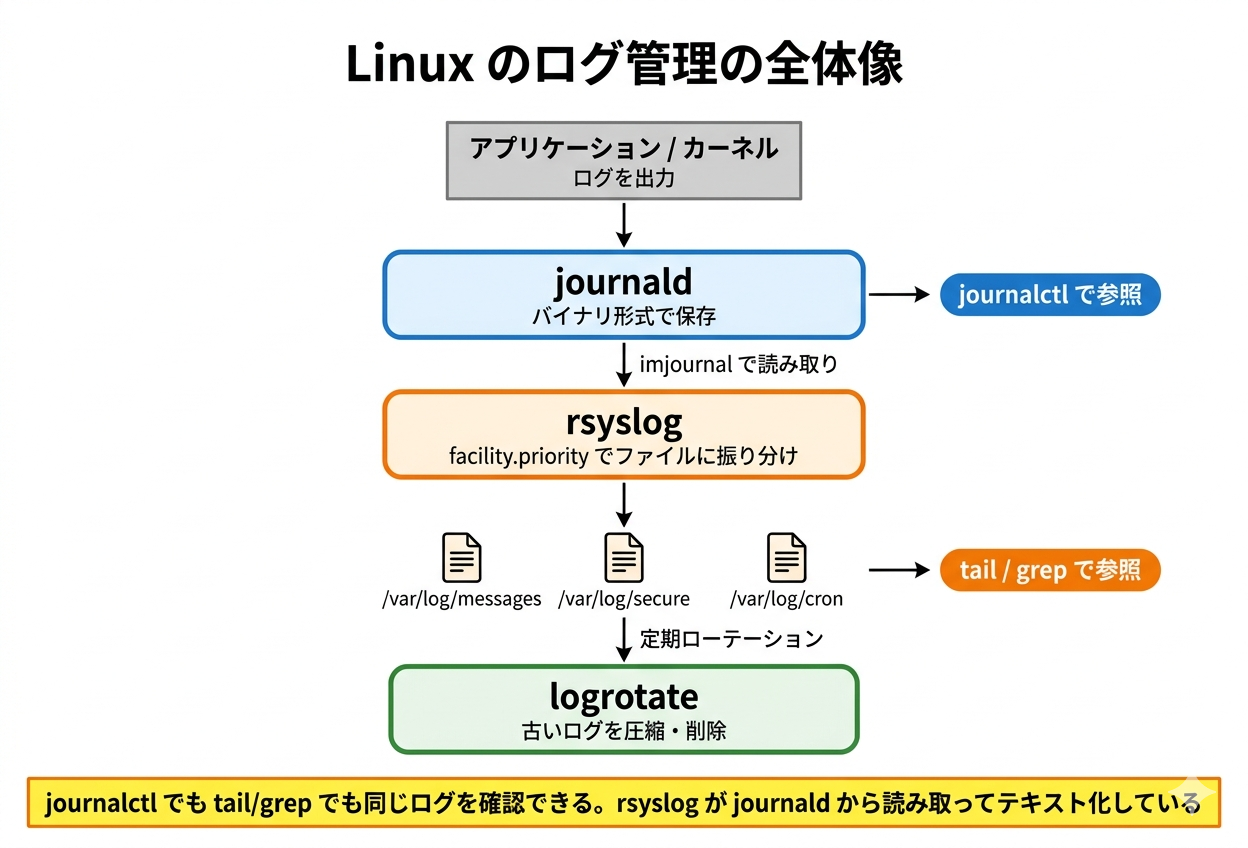
同じログが journald のジャーナルと /var/log/ のテキストファイルの両方に存在するのは、二重に記録しているわけではありません。rsyslog が journald から読み取ってテキストファイルに書き出しているのです。この二重構造を理解した上で、それぞれの使い方を見ていきます。
journalctl でジャーナルを閲覧する
journalctl は systemd-journald が収集したジャーナルを閲覧するコマンドです。テキストファイルではなくバイナリ形式のジャーナルを読み取るため、grep ではなく journalctl のオプションで絞り込みます。
最新のログを表示する(-n)
alma-mainで実行してください。-n オプションで表示行数を指定します。
実行コマンド:
$ journalctl --no-pager -n 5実行結果:
 4月 03 19:03:00 alma-main systemd[21012]: Reached target Main User Target.
 4月 03 19:03:00 alma-main systemd[21012]: Startup finished in 72ms.
 4月 03 19:03:00 alma-main systemd[1]: Started User Manager for UID 1000.
 4月 03 19:03:00 alma-main systemd[1]: Started Session 35 of User developer.
 4月 03 19:03:00 alma-main sshd[21008]: pam_unix(sshd:session): session opened for user developer(uid=1000) by developer(uid=0)
–no-pager を付けないと less のようなページャで表示されます。スクリプトやパイプで処理する場合は –no-pager が便利です。角括弧内の数値(21012 など)はプロセスID(PID)で、環境によって異なります。タイムスタンプの日本語表記は LANG 設定が ja_JP.UTF-8 の場合の表示です。
特定のサービスに絞り込む(-u)
第13回で systemctl status を使ってサービスの状態を確認しました。journalctl -u を使うと、特定のサービス(ユニット)のログだけを抽出できます。
alma-mainで実行:
実行コマンド:
$ journalctl -u sshd --no-pager -n 3実行結果:
 4月 02 20:52:19 alma-main sshd[20940]: pam_unix(sshd:session): session closed for user developer
 4月 03 19:03:00 alma-main sshd[21008]: Accepted publickey for developer from 192.168.1.100 port 63617 ssh2: ED25519 SHA256:W2DBHTgDj1dxfL1A8U9rxnmhPn9hN6Ru5sAbR9Ydgcc
 4月 03 19:03:00 alma-main sshd[21008]: pam_unix(sshd:session): session opened for user developer(uid=1000) by developer(uid=0)
SSH接続の履歴が確認できます。「Accepted publickey」は公開鍵認証で接続が成功したことを示しています。PIDやポート番号は接続ごとに変わるため、環境によって異なります。
優先度で絞り込む(-p)
ログには優先度(priority)が設定されています。主な優先度は上から emerg(緊急)、alert、crit、err、warning、notice、info、debug の8段階です。-p で指定した優先度以上のログだけを表示できます。
alma-mainで実行:
実行コマンド:
$ journalctl -p err --no-pager -n 3実行結果:
3月 31 05:28:30 alma-main kernel: Warning: Unmaintained driver is detected: ip_seterr レベル以上のログが少ないため1行しか表示されませんでした。障害調査のときは -p err で重要なエラーだけに絞り込み、原因の手がかりを探すのが基本的な使い方です。
期間で絞り込む(–since)
alma-mainで実行:
実行コマンド:
$ journalctl --since today --no-pager -n 3実行結果:
 4月 03 19:02:33 alma-main systemd[1]: Starting dnf makecache...
 4月 03 19:02:33 alma-main systemd[1]: Starting Rotate log files...
 4月 03 19:02:33 alma-main systemd[1]: logrotate.service: Deactivated successfully.
–since today は今日の 0:00 以降のログを表示します。–since “2026-04-03 18:00” のように日時を指定することもできます。「障害発生は今日の18時頃」といった情報があるときに、期間を絞り込んで調査するのに使います。
現在のブートのログのみ表示する(-b)
alma-mainで実行:
実行コマンド:
$ journalctl -b --no-pager -n 3実行結果:
 4月 03 19:03:00 alma-main systemd[1]: Started User Manager for UID 1000.
 4月 03 19:03:00 alma-main systemd[1]: Started Session 35 of User developer.
 4月 03 19:03:00 alma-main sshd[21008]: pam_unix(sshd:session): session opened for user developer(uid=1000) by developer(uid=0)
-b は最後にサーバーを起動してからのログだけを表示します。再起動前のログを見たいときは -b -1(1つ前のブート)を指定します。
ジャーナルのディスク使用量を確認する
alma-mainで実行:
実行コマンド:
$ journalctl --disk-usage実行結果:
Archived and active journals take up 8.8M in the file system.ジャーナル自体もディスクを消費します。サイズが大きくなりすぎた場合は journalctl –vacuum-size=100M のように上限を指定して古いジャーナルを削除できます。
補足: journalctl -o json-pretty のように出力形式を変更することもできます。JSON形式で出力すると、ログの構造化データ(ユニット名、PID、優先度など)をプログラムから扱いやすい形で取得できます。今は「こういう出力もできる」と知っておくだけで十分です。
journalctl のオプションは多数あります。man journalctl で全オプションを確認できるので、必要になったときに調べてみてください。
/var/log のファイルを確認する
journalctl はバイナリのジャーナルを読み取るコマンドでした。一方、/var/log/ 以下にはテキスト形式のログファイルが保存されています。こちらは grep や tail などのテキスト処理コマンド(第8回で学習済み)で直接読めます。
主要なログファイル
まず、主要なログファイルのサイズと更新日時を確認します。
alma-mainで実行:
実行コマンド:
$ ls -lh /var/log/messages /var/log/secure /var/log/cron実行結果:
-rw-------. 1 root root 3.9K  4月  2 21:01 /var/log/cron
-rw-------. 1 root root 751K  4月  3 19:03 /var/log/messages
-rw-------. 1 root root  68K  4月  3 19:03 /var/log/secure
3つのファイルの役割は以下の通りです。
- /var/log/messages — 一般的なシステムログ。カーネルメッセージ、サービスの起動・停止、ネットワーク関連など、幅広い情報が記録される。障害調査で最初に確認するファイル
- /var/log/secure — 認証関連のログ。SSH接続の成功・失敗、sudo の実行記録などが記録される。不正アクセスの調査に使う
- /var/log/cron — cron ジョブの実行記録。定期実行タスクが正常に動作したかを確認する(第24回で詳しく扱う)
パーミッションが -rw——- なので、一般ユーザーでは読めません。sudo を付けて確認します。
alma-mainで実行:
実行コマンド:
$ sudo tail -5 /var/log/messages実行結果:
Apr  3 19:02:51 alma-main NetworkManager[777]: <info>  [1775210571.5806] device (eth2): carrier: link connected
Apr  3 19:02:51 alma-main dnf[20987]: Extra Packages for Enterprise Linux 9 - x86_64   13 kB/s |  11 kB     00:00
Apr  3 19:02:55 alma-main systemd[1]: NetworkManager-dispatcher.service: Deactivated successfully.
Apr  3 19:02:55 alma-main dnf[20987]: Extra Packages for Enterprise Linux 9 - x86_64  5.2 MB/s |  20 MB     00:03
Apr  3 19:02:59 alma-main dnf[20987]: Extra Packages for Enterprise Linux 9 openh264  2.0 kB/s | 993  B     00:00
各行の形式は「日時 ホスト名 プログラム名[PID]: メッセージ」です。journalctl の出力と比べてみると、同じ内容がテキスト形式で記録されていることがわかります。
alma-mainで実行:
実行コマンド:
$ sudo tail -3 /var/log/secure実行結果:
Apr  2 20:52:19 alma-main sshd[20943]: Disconnected from user developer 192.168.1.100 port 61292
Apr  2 20:52:19 alma-main sshd[20940]: pam_unix(sshd:session): session closed for user developer
Apr  3 19:03:00 alma-main sshd[21008]: Accepted publickey for developer from 192.168.1.100 port 63617 ssh2: ED25519 SHA256:W2DBHTgDj1dxfL1A8U9rxnmhPn9hN6Ru5sAbR9Ydgcc
SSH接続の記録が secure に記録されています。不正なログイン試行があった場合も、このファイルに「Failed password」のようなメッセージが残ります。
rsyslog.conf のルールを読み解く
「どのログがどのファイルに書かれるか」を決めているのが rsyslog の設定ファイルです。ルール部分を確認します。
rsyslog.conf のルール部分(コメント行を除いた抜粋):
*.info;mail.none;authpriv.none;cron.none                /var/log/messages
authpriv.*                                              /var/log/secure
mail.*                                                  -/var/log/maillog
cron.*                                                  /var/log/cron
*.emerg                                                 :omusrmsg:*
local7.*                                                /var/log/boot.log
各行の読み方は「facility.priority → 出力先」です。
- *.info;mail.none;authpriv.none;cron.none → /var/log/messages — すべての facility の info レベル以上を messages に記録する。ただし mail、authpriv、cron は除外(それぞれ専用ファイルがあるため)
- authpriv.* → /var/log/secure — 認証関連(authpriv)のすべてのレベルを secure に記録する
- mail.* → -/var/log/maillog — メール関連を maillog に記録する。先頭の – は非同期書き込み(パフォーマンス優先)を意味する
- cron.* → /var/log/cron — cron 関連を cron ファイルに記録する
- *.emerg → :omusrmsg:* — emerg(最も緊急)レベルのログをログインしている全ユーザーの端末に通知する
- local7.* → /var/log/boot.log — 起動時のログを boot.log に記録する
facility(発生源)と priority(優先度)の組み合わせで振り分け先が決まるという仕組みです。新しいアプリケーションのログを別ファイルに分けたい場合は、このルールを追加します。
補足: rsyslog.conf の先頭部分には module() や input() のような新しい記法(RainerScript形式)で書かれたセクションがあります。今はルール部分の旧形式(facility.priority → ファイル)が読めれば十分です。
詳しい記法は man rsyslog.conf で確認できます。
/var/log の容量を確認する習慣
ログファイルは放置すると大きくなり続けます。定期的に容量を確認する習慣を付けておくと、ディスク枯渇を未然に防げます。
alma-mainで実行:
実行コマンド:
$ sudo du -sh /var/log/* | sort -rh | head -5実行結果:
5.6M	/var/log/anaconda
1.1M	/var/log/audit
756K	/var/log/messages
128K	/var/log/secure
48K /var/log/dnf.log現在はまだ小さいですが、本番環境ではアクセスログやアプリケーションログが数GBに達することもあります。第6回で学んだ du コマンドと 第8回で学んだ sort コマンドのパイプの組み合わせです。
logger コマンドでテストログを送信する
logger は syslog にテストメッセージを送信するコマンドです。rsyslog の設定を変更した後に「ログが正しく記録されるか」を確認するのに使います。
alma-mainで実行:
実行コマンド:
$ logger -t test-log 'Hello from alma-main'-t オプションでタグ(プログラム名に相当する識別子)を指定しています。このメッセージが journalctl と /var/log/messages の両方に記録されることを確認します。
alma-mainで実行:
実行コマンド:
$ journalctl -t test-log --no-pager -n 1実行結果:
4月 03 19:03:00 alma-main test-log[21057]: Hello from alma-mainjournalctl 側に記録されています。次に /var/log/messages を確認します。
alma-mainで実行:
実行コマンド:
$ sudo grep 'test-log' /var/log/messages | tail -1実行結果:
Apr 3 19:03:00 alma-main test-log[21057]: Hello from alma-main/var/log/messages にも同じ内容が記録されています。これが「journald が収集し、rsyslog がテキストファイルに書き出す」という二重構造の実体です。PIDは環境によって異なります。
リモートsyslog転送(alma-main → alma-sub)
ここまではサーバー1台の中でのログ管理でした。本番環境では、複数のサーバーのログを1か所に集約する運用が一般的です。サーバーが障害でダウンした場合、そのサーバー上のログも参照できなくなる可能性があります。ログを別のサーバーに転送しておけば、障害時にも調査が可能です。
ここでは rsyslog の TCP 転送機能を使い、alma-main のログを alma-sub に転送する設定を行います。
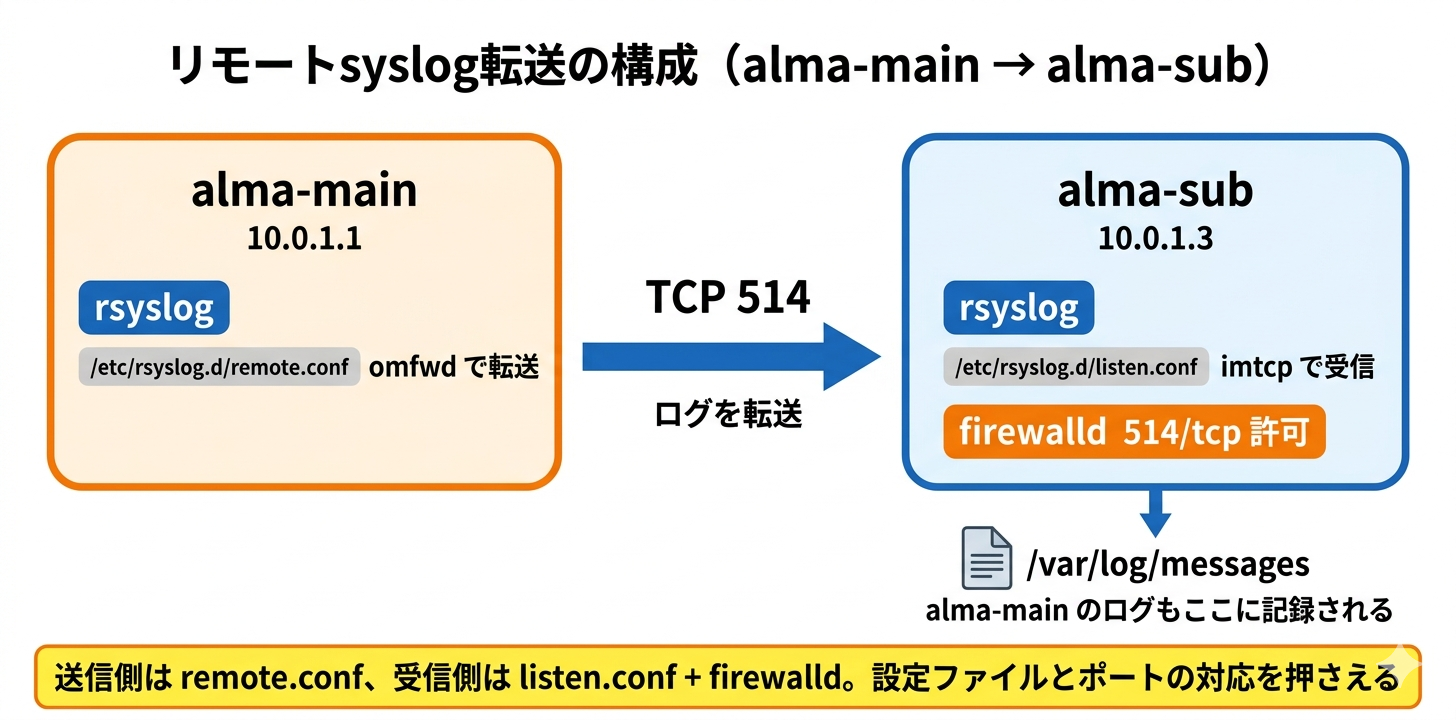
手順1: alma-sub で firewalld の 514/tcp を許可する
まず alma-sub 側で rsyslog の待ち受けポート 514/tcp を許可します。第20回で学んだ firewall-cmd の実践復習です。
alma-subで実行:
実行コマンド:
$ sudo firewall-cmd --add-port=514/tcp実行結果:
successランタイム設定に追加されました。動作確認が取れた後に永続化します。
alma-subで実行:
実行コマンド:
$ sudo firewall-cmd --runtime-to-permanent実行結果:
success永続化されました。確認します。
alma-subで実行:
実行コマンド:
$ sudo firewall-cmd --list-ports実行結果:
514/tcp手順2: alma-sub で rsyslog の TCP 受信を有効化する
rsyslog に TCP 514 番ポートで受信する設定を追加します。メインの rsyslog.conf は変更せず、/etc/rsyslog.d/ ディレクトリに設定ファイルを追加する方法を使います。
alma-subで実行:
実行コマンド:
$ echo 'module(load="imtcp")' | sudo tee /etc/rsyslog.d/listen.conf実行結果:
module(load="imtcp")alma-subで実行:
実行コマンド:
$ echo 'input(type="imtcp" port="514")' | sudo tee -a /etc/rsyslog.d/listen.conf実行結果:
input(type="imtcp" port="514")1行目の module(load=”imtcp”) で TCP 入力モジュールをロードし、2行目の input() でポート 514 で待ち受ける設定を追加しました。tee -a の -a は追記モードです(第8回のリダイレクト >> と同じ意味)。rsyslog を再起動して設定を反映します。
alma-subで実行:
実行コマンド:
$ sudo systemctl restart rsyslogポート 514 が LISTEN 状態になっているか確認します。
alma-subで実行:
実行コマンド:
$ ss -tlnp | grep 514実行結果:
LISTEN 0      25           0.0.0.0:514       0.0.0.0:*
LISTEN 0      25              [::]:514          [::]:*
IPv4 と IPv6 の両方でポート 514 が LISTEN になっています。第12回で学んだ ss コマンドの活用です。
手順3: alma-main で転送設定を追加する
次に送信側の alma-main に、ログを alma-sub(10.0.1.3)へ TCP で転送する設定を追加します。
alma-mainで実行:
実行コマンド:
$ echo 'action(type="omfwd" Target="10.0.1.3" Port="514" Protocol="tcp")' | sudo tee /etc/rsyslog.d/remote.conf実行結果:
action(type="omfwd" Target="10.0.1.3" Port="514" Protocol="tcp")omfwd は「output module forward」の略で、ログを別のサーバーに転送するモジュールです。rsyslog を再起動します。
alma-mainで実行:
実行コマンド:
$ sudo systemctl restart rsyslogTCP接続が確立されているか確認します。
alma-mainで実行:
実行コマンド:
$ ss -tnp | grep 514実行結果:
ESTAB 0 0 10.0.1.1:51808 10.0.1.3:514ESTAB(Established = 接続確立済み)が表示されました。alma-main(10.0.1.1)から alma-sub(10.0.1.3)のポート 514 に TCP 接続が確立されています。送信元ポート(51808)は環境によって異なります。
手順4: テストログで転送を確認する
alma-main から logger でテストメッセージを送信し、alma-sub に届くか確認します。
alma-mainで実行:
実行コマンド:
$ logger -t remote-test 'Hello from alma-main to alma-sub'alma-subで実行:
実行コマンド:
$ sudo grep 'remote-test' /var/log/messages | tail -1実行結果:
Apr 3 19:03:16 alma-main remote-test[21119]: Hello from alma-main to alma-subalma-sub の /var/log/messages に alma-main のログが記録されました。ホスト名が「alma-main」のまま転送されている点に注目してください。複数のサーバーからログを集約しても、どのサーバーのログかを識別できます。PIDは環境によって異なります。
ヒヤリハット: firewalld で 514/tcp を開け忘れる
受信側の firewalld で 514/tcp を許可し忘れると、送信側の rsyslog が接続を試みても「No route to host」のエラーになります。ログ転送が動かないとき、最初に確認すべきは firewalld のポート開放です。第20回で学んだ firewall-cmd --list-ports で開放済みのポートを確認してください。ネットワーク系の問題は、アプリケーション設定の前にまず firewalld を疑うのが切り分けの基本です。
logrotate
ここまでで、ログの収集(journald)、振り分け(rsyslog)、転送を学びました。最後に、ログファイルのローテーション(古いログの圧縮・削除)を管理する logrotate を見ていきます。
なぜローテーションが必要か
/var/log/messages のようなテキストファイルは、放置するとサーバーが稼働し続ける限り大きくなり続けます。本番環境で数か月〜数年運用したサーバーでは、ログファイルが数GBに達することもあります。/var パーティションがいっぱいになると、rsyslog がログを書き込めなくなるだけでなく、他のサービスも動作不良を起こす可能性があります。
logrotate は、指定した周期でログファイルを「ローテーション」します。現在の messages を messages-20260403 のようにリネームし、新しい空の messages ファイルを作成します。古いファイルは圧縮され、一定の世代数を超えると自動的に削除されます。
/etc/logrotate.conf の読み方
logrotate のメイン設定ファイルを確認します。
/etc/logrotate.conf の主要な設定値:
weekly          # 週次ローテーション
rotate 4        # 4世代保持(4週間分)
create          # ローテーション後に新しい空ファイルを作成
dateext # ローテーション後のファイル名に日付サフィックスを付ける- weekly — 週に1回ローテーションを実行する(daily、monthly も指定可能)
- rotate 4 — 古いログを4世代分保持する。5世代目以降は自動的に削除される
- create — ローテーション後に新しい空のログファイルを作成する。これがないと rsyslog がログの書き込み先を失う
- dateext — ローテーション後のファイル名に日付を付ける(例: messages-20260403)
/etc/logrotate.d/rsyslog の読み方
個別のアプリケーション用設定は /etc/logrotate.d/ ディレクトリに配置されます。rsyslog 用の設定を確認します。
/etc/logrotate.d/rsyslog の内容:
/var/log/cron
/var/log/maillog
/var/log/messages
/var/log/secure
/var/log/spooler
{
    missingok
    sharedscripts
    postrotate
        /usr/bin/systemctl -s HUP kill rsyslog.service >/dev/null 2>&1 || true
    endscript
}- 先頭のパス群 — ローテーション対象のファイル一覧
- missingok — 対象ファイルが存在しなくてもエラーにしない
- sharedscripts — postrotate スクリプトを全ファイルのローテーション後に1回だけ実行する
- postrotate … endscript — ローテーション後に実行するコマンド。rsyslog に HUP シグナルを送り、新しいログファイルへの書き込みを開始させる
postrotate が重要です。ログファイルをリネームしただけでは、rsyslog は古いファイル(リネーム後のファイル)に書き込み続けてしまいます。HUP シグナルで rsyslog にファイルの再オープンを促すことで、新しいファイルに書き込みが切り替わります。
logrotate 自体は単独では動作しません。定期的に実行される仕組み(cron や systemd timer)によって呼び出されます。この定期実行の仕組みは次回の第24回「cron / systemd timer」で詳しく学びます。
ヒヤリハット: logrotate が止まっていてディスクフル
あるサーバーで /var パーティションの使用率が 100% になり、アプリケーションが書き込みエラーで停止した事例があります。調査すると、logrotate の定期実行が何らかの理由で停止しており、/var/log/messages が数GBに膨れ上がっていました。logrotate が正常に動作していることを前提にせず、定期的に df -h で /var の使用率を確認することが重要です。第6回で学んだ df コマンドが、ここでも役立ちます。
logrotate のオプションや設定項目の一覧は man logrotate で確認できます。
やってみよう
以下の2つの課題に取り組んでください。alma-sub が起動していることを確認してから始めてください。
課題1: journalctl で sshd のエラーログを絞り込む
alma-mainで実行してください。journalctl のオプションを組み合わせて、sshd ユニットの err レベル以上のログを今日の分だけ表示してください。
ヒント: -u、-p、–since の3つのオプションを組み合わせます。
解答例:
$ journalctl -u sshd -p err --since today --no-pager該当するエラーがなければ「No entries」と表示されます。それは sshd が正常に動作していることを意味するので、問題ありません。
課題2: リモートsyslog転送を自分で設定する
クリーンアップ済み(転送設定が削除された状態)から、以下の手順をすべて自分で実行してください。
- alma-sub で firewalld の 514/tcp を許可する
- alma-sub で rsyslog の TCP 受信設定を追加して再起動する
- alma-main で転送設定を追加して再起動する
- alma-main から logger でメッセージを送信し、alma-sub の /var/log/messages に届くことを確認する
ヒント: 本文の「リモートsyslog転送」セクションの手順1〜4をもう一度たどってください。詰まった場合は、ss コマンドで 514 ポートの状態を確認することが切り分けの第一歩です。
クリーンアップ
演習で追加した設定を元に戻します。
alma-mainで実行:
実行コマンド:
$ sudo rm /etc/rsyslog.d/remote.conf実行コマンド:
$ sudo systemctl restart rsyslog転送が停止したことを確認します。
実行コマンド:
$ ss -tnp | grep 514出力がなければ、転送接続が切断されています。
alma-subで実行:
実行コマンド:
$ sudo rm /etc/rsyslog.d/listen.conf実行コマンド:
$ sudo systemctl restart rsyslog実行コマンド:
$ sudo firewall-cmd --permanent --remove-port=514/tcp実行結果:
success実行コマンド:
$ sudo firewall-cmd --reload実行結果:
success最終確認として、ポートが閉じられたこととrsyslogが受信を停止したことを確認します。
alma-subで実行:
実行コマンド:
$ sudo firewall-cmd --list-ports出力がなければ、514/tcp が削除されています。
実行コマンド:
$ ss -tlnp | grep 514出力がなければ、rsyslog の TCP 受信も停止しています。
まとめ
- Linux のログは journald(収集)→ rsyslog(振り分け)→ テキストファイルの二重構造 — journalctl でバイナリジャーナルを閲覧し、/var/log/ のテキストファイルは grep や tail で読める。同じログが両方に存在する
- rsyslog はリモート転送で複数サーバーのログを集約できる — 障害でサーバーがダウンしてもログを別サーバーで確認できる。firewalld のポート開放を忘れずに
- logrotate はログの無限増大を防ぐ仕組み — 定期的にログをローテーション(リネーム・圧縮・削除)して、ディスク容量の枯渇を防ぐ。定期実行の仕組みは次回学ぶ
今回はログの「確認方法」と「管理の仕組み」を学びました。次のステップとして重要なのは、障害が起きてからログを見るだけでなく、日常的にログを監視してエラーの兆候を早期に発見する体制を作ることです。この「監視」の考え方は第32回「監視入門」で詳しく学びます。
次回の第24回「cron / systemd timer」では、今回登場した logrotate が「誰に呼び出されて定期実行されているのか」という疑問に答えます。cron と systemd timer を使った定期実行の設定方法を学びます。
理解度チェック
以下の文が正しければ「○」、誤りなら「×」と答えてください。
Q1. systemd-journald が収集したログは、rsyslog が読み取ってテキストファイル(/var/log/messages 等)に書き出している。
Q2. journalctl -p warning を実行すると、warning レベルのログだけが表示され、err や crit レベルのログは表示されない。
Q3. rsyslog.conf のルール「authpriv.* /var/log/secure」は、認証関連のすべての優先度のログを /var/log/secure に記録する設定である。
Q4. logger コマンドで送信したテストメッセージは、journalctl でのみ確認でき、/var/log/messages には記録されない。
Q5. rsyslog のリモート転送を設定する際、受信側の firewalld でポートを許可しなくてもログは転送される。
Q6. logrotate の postrotate セクションで rsyslog に HUP シグナルを送るのは、rsyslog に新しいログファイルへの書き込みを開始させるためである。
Q7. logrotate はデーモンとして常駐し、設定された周期で自動的にローテーションを実行する。
以下、解答です。
解答
Q1. ○ — rsyslog は imjournal モジュール経由で journald からログを読み取り、facility.priority のルールに基づいてテキストファイルに振り分けます。
Q2. × — -p は指定した優先度「以上」のログを表示します。-p warning なら warning、err、crit、alert、emerg のすべてが表示されます。
Q3. ○ — authpriv.* の「*」はすべての優先度を意味します。認証関連のログが debug から emerg まですべて /var/log/secure に記録されます。
Q4. × — logger で送信したメッセージは journald と rsyslog の両方に記録されます。journalctl でも /var/log/messages でも確認できます。
Q5. × — 受信側の firewalld で該当ポート(例: 514/tcp)を許可しないと、送信側からの接続がブロックされてログは転送されません。
Q6. ○ — ログファイルをリネームしただけでは rsyslog は古いファイルに書き込み続けます。HUP シグナルでファイルの再オープンを促し、新しいファイルへの書き込みに切り替えます。
Q7. × — logrotate はデーモンではなく、cron や systemd timer によって定期的に呼び出されるコマンドです。定期実行の仕組みは第24回で学びます。
