
LinuC レベル1 102試験対策シリーズの第5回です。前回はネットワーク障害の切り分けとDNSクライアント設定を扱いました。今回は 「Linuxにログインできるのは誰か」「誰が何の権限を持つか」 を決める仕組み、つまり ユーザ・グループ・sudo を扱います。
/etc/passwd /etc/shadow /etc/group の3ファイルの構造、useradd usermod userdel passwd chage groupadd gpasswd によるアカウント操作、そして visudo による安全な sudoers 編集 までを実機で読み解きます。
環境前提
- ディストロ:AlmaLinux 9.6(Minimal Install)
- ユーザ:developer(sudo NOPASSWD)
- 検証環境:Hyper-V on Windows 11
- 関連VM:linuc-alma(10.0.10.132)
- 検証用ユーザ:
linuc-test01linuc-test02(演習中に作成・削除) - 検証用グループ:
dev-team(演習中に作成・削除) - 既存の
developerユーザ・/etc/sudoers本体は変更しない(読み取りのみ)
- 今ここマップ
- この記事で身につくこと
- 第1章:なぜユーザとグループを分けるのか
- 第2章:/etc/passwd ── ユーザ定義の本丸
- 第3章:/etc/shadow ── 暗号化パスワードと有効期限
- 第4章:/etc/group ── 複数ユーザのまとめ単位
- 第5章:useradd / usermod / userdel
- 第6章:passwd と chage
- 第7章:groupadd / gpasswd / groupdel
- 第8章:sudo の仕組みと visudo
- 第9章:現場での使いどころ
- 第10章:ヒヤリハット・失敗事例
- 第11章:やってみよう
- 理解度チェック
- 次回予告
- LinuC 102 試験対策シリーズ(全12回)
今ここマップ
LinuC 102 試験対策シリーズ(全12回)

  第1回 シェル環境のカスタマイズ
  第2回 Bashスクリプト入門
  第3回 ネットワーク基礎
  第4回 ネットワークトラブルシューティングとDNS
▶ 第5回 ユーザ・グループ管理と sudo 設定    ← いまここ
  第6回 ジョブスケジューリングと時刻管理
  第7回 ログ管理実践
  第8回 メール配送エージェント(MTA)の基本
  第9回 ファイアウォールと SELinux 入門
  第10回 暗号化によるデータ保護
  第11回 クラウドセキュリティの基礎
  第12回 オープンソースの文化
この記事で身につくこと
/etc/passwd/etc/shadow/etc/groupの各フィールドを説明できるuseraddusermoduserdelpasswdでユーザを作成・変更・削除できるgroupaddgpasswdgroupsidでグループを管理できるsudoersの構文を読み、visudoで安全に編集する手順を説明できるchageでパスワードエージング(有効期限・警告日数)を設定・確認できる
第1章:なぜユーザとグループを分けるのか
1.1 アクセス制御の基本:「誰が、何を、どうできるか」
Linuxのファイルやサービスへのアクセス制御は、まず 「誰なのか」 を識別することから始まります。識別の単位がユーザ(UID)であり、複数のユーザをまとめた単位がグループ(GID)です。アクセス権の決定は次の3要素で構成されます。
- 誰が(ユーザID/所属グループID)
- 何に対して(ファイル/ディレクトリ/デバイス/プロセス)
- どうできるか(読む/書く/実行する/所有者を変える)
第8回(101シリーズ)で扱った chmod や chown はこの3要素のうち 「どうできるか」 を決める仕組みでした。今回はその前提となる 「誰が」 の作り方と管理を学びます。
1.2 個人アカウントと共有アカウント ── なぜ個人で分けるのか
「サーバの作業を全員 root で行う」「全員で operator アカウントを共有する」という運用は、技術的には可能ですが現場では強く避けられます。理由は次の3点で、どれも「誰のために」を考えると見えてきます。
- セキュリティ部門のため:パスワードが流出したとき、影響を1人に局所化したい。共有アカウントだと「誰の管理失敗か」が追えない
- 運用・監査部門のため:「誰が、いつ、何のコマンドを実行したか」を
auth.logや/var/log/secureから追跡したい - 退職対応のため:退職者の権限を1ファイル/1コマンドで剥奪したい。共有アカウントだと全員のパスワードを変更しなくてはならない
つまり「ユーザを個別に作る」のは技術制約ではなく 運用上の要請 です。LinuC試験でも「アカウント管理」は主題1.08.1として独立して扱われており、運用エンジニアにとっての基礎中の基礎と位置づけられています。
第2章:/etc/passwd ── ユーザ定義の本丸
2.1 7つのフィールド
linuc-alma で実機を覗いてみます。
実行コマンド(linuc-alma):
$ head -5 /etc/passwd実行結果:
root:x:0:0:root:/root:/bin/bash
bin:x:1:1:bin:/bin:/sbin/nologin
daemon:x:2:2:daemon:/sbin:/sbin/nologin
adm:x:3:4:adm:/var/adm:/sbin/nologin
lp:x:4:7:lp:/var/spool/lpd:/sbin/nologin
1行が1ユーザ定義です。コロン区切りで 7フィールド あります。
| 位置 | フィールド | 例(root) | 意味 |
|---|---|---|---|
| 1 | name | root | ユーザ名(ログインに使う) |
| 2 | password | x | x は「実体は /etc/shadow にある」の意味 |
| 3 | UID | 0 | ユーザID(root は 0、システムは 1〜999、一般は 1000〜) |
| 4 | GID | 0 | プライマリグループID |
| 5 | GECOS | root | 説明・氏名等のコメント欄 |
| 6 | home | /root | ホームディレクトリ |
| 7 | shell | /bin/bash | ログインシェル(/sbin/nologin ならログイン不可) |
2行目以降の bin daemon adm lp はすべて shell が /sbin/nologin になっています。これらは サービス専用のシステムユーザ で、人間がログインする目的では使わないアカウントです。
2.2 getent で nsswitch 経由で引く
head でファイルを直接見るだけでなく、getent でも引けます。getent は /etc/nsswitch.conf の passwd: 行に従って、ローカルファイル・LDAP・SSSD などを統合的に検索します。
実行コマンド(linuc-alma):
$ getent passwd developer実行結果:
developer:x:1000:1000:developer:/home/developer:/bin/bashdeveloper ユーザは UID 1000(一般ユーザ領域の先頭)、GID 1000、home は /home/developer、shell は /bin/bash です。実務では grep developer /etc/passwd よりも getent passwd developer を使うのが王道です。LDAP 認証のサーバでも同じコマンドで通用するからです。
📖 試験Tipsボックス1:/etc/passwd の構造
主題:1.08.1(重要度:高)
出題パターン:「/etc/passwd の フィールド数は?」「パスワードの実体はどこにある?」「UID 0 は誰?」「shell が /sbin/nologin の意味は?」
暗記ポイント
- 7フィールド(name : passwd-flag : UID : GID : GECOS : home : shell)
- パスワードは
/etc/shadowに分離(passwd 側はxプレースホルダ) - UID 0 = root、1〜999 = システムユーザ、1000〜 = 一般ユーザ(
/etc/login.defsのUID_MINで定義) - shell
/sbin/nologinや/bin/falseはインタラクティブログイン不可
第3章:/etc/shadow ── 暗号化パスワードと有効期限
3.1 9つのフィールド
/etc/shadow は root しか読めない ファイルです。passwd 側に置くと一般ユーザにハッシュが見えてしまうため、別ファイルに分離されました。
実行コマンド(linuc-alma):
$ sudo getent shadow developer実行結果:
developer:$6$ros/Bz2jd4nj8ZBA$B3nclftSdrvNQw/.rI4I6nKnxxr7OSZDeLff.j6oGTBMKbX.GPSI9ypC.94yYMgx7rboikBn4G.dj4Jw49NpK1::0:99999:7:::こちらもコロン区切りで、9フィールド あります(末尾の ::: は空フィールド3つ)。
| 位置 | フィールド | 例(developer) | 意味 |
|---|---|---|---|
| 1 | name | developer | ユーザ名(passwd と紐づく) |
| 2 | password | $6$... | 暗号化パスワード(後述) |
| 3 | lastchg | (空) | 最終変更日(1970-01-01 からの日数) |
| 4 | min | 0 | 変更可能までの最短日数 |
| 5 | max | 99999 | 変更しなくてよい最長日数 |
| 6 | warn | 7 | 期限前の警告日数 |
| 7 | inactive | (空) | 期限切れ後ロックまでの日数 |
| 8 | expire | (空) | アカウント有効期限(日付) |
| 9 | reserved | (空) | 将来予約 |
3.2 パスワード欄の先頭記号
パスワード欄の先頭の $6$ は 暗号化アルゴリズムの識別子 です。
| 先頭 | アルゴリズム |
|---|---|
$1$ | MD5(古い) |
$5$ | SHA-256 |
$6$ | SHA-512(AlmaLinux 9 既定) |
$y$ | yescrypt(Debian 12・Ubuntu 24.04 既定) |
! や !! で始まる | ロック中(ログイン不可) |
* | パスワード未設定(システムユーザ等) |
passwd -l user でロックすると、ハッシュの先頭に ! が付加されます。passwd -u user で外れます。これがロック/解除の実装です。
3.3 chage でエージング情報を確認
shadow を直接読むよりも、chage -l(lowercase L)で読みやすく整形できます。
実行コマンド(linuc-alma):
$ sudo chage -l developer実行結果(LANG=ja_JP.UTF-8 の環境):
最終パスワード変更日				:なし
パスワード期限:					: なし
パスワード無効化中					: なし
アカウント期限切れ						: なし
パスワードが変更できるまでの最短日数		: 0
パスワードを変更しなくてよい最長日数		: 99999
パスワード期限が切れる前に警告される日数 : 7ロケールにより表記が変わる点に注意してください。試験では英語表記(Last password change、Password expires、Minimum number of days between password change など)で問われることが多いので、両方の対応関係を覚えておきます。
主な chage オプションは次のとおりです。
| オプション | 意味 |
|---|---|
-l | 一覧表示(list) |
-M 日数 | 最長日数(max) |
-m 日数 | 最短日数(min) |
-W 日数 | 警告日数(warn) |
-I 日数 | 無効化日数(inactive) |
-E 日付 | 有効期限(expire、YYYY-MM-DD) |
-d 日数 | 最終変更日(強制的に古くして再設定させる用途) |
📖 試験Tipsボックス2:/etc/shadow と chage
主題:1.08.1(重要度:高)
出題パターン:「/etc/shadow の フィールド数は?」「$6$ はどのアルゴリズム?」「chage で警告日数を変えるオプションは?」「アカウントを永久にロックするには?」
暗記ポイント
- 9フィールド(name : hash : lastchg : min : max : warn : inactive : expire : reserved)
- ハッシュ先頭
$1$MD5 $5$SHA-256$6$SHA-512$y$yescrypt!または!!でロック- chage
-M=max、-m=min、-W=warn、-I=inactive、-E=expire、-l=list、-d=lastchg - ロック手段は
passwd -lとusermod -L
第4章:/etc/group ── 複数ユーザのまとめ単位
4.1 4つのフィールド
実行コマンド(linuc-alma):
$ head -5 /etc/group実行結果:
root:x:0:
bin:x:1:
daemon:x:2:
sys:x:3:
adm:x:4:
こちらは 4フィールド です。
| 位置 | フィールド | 意味 |
|---|---|---|
| 1 | name | グループ名 |
| 2 | password | x は /etc/gshadow に分離。実務ではほぼ未使用 |
| 3 | GID | グループID |
| 4 | members | サブ(補助)所属ユーザ名のカンマ区切り |
4.2 プライマリグループとサブ(補助)グループ
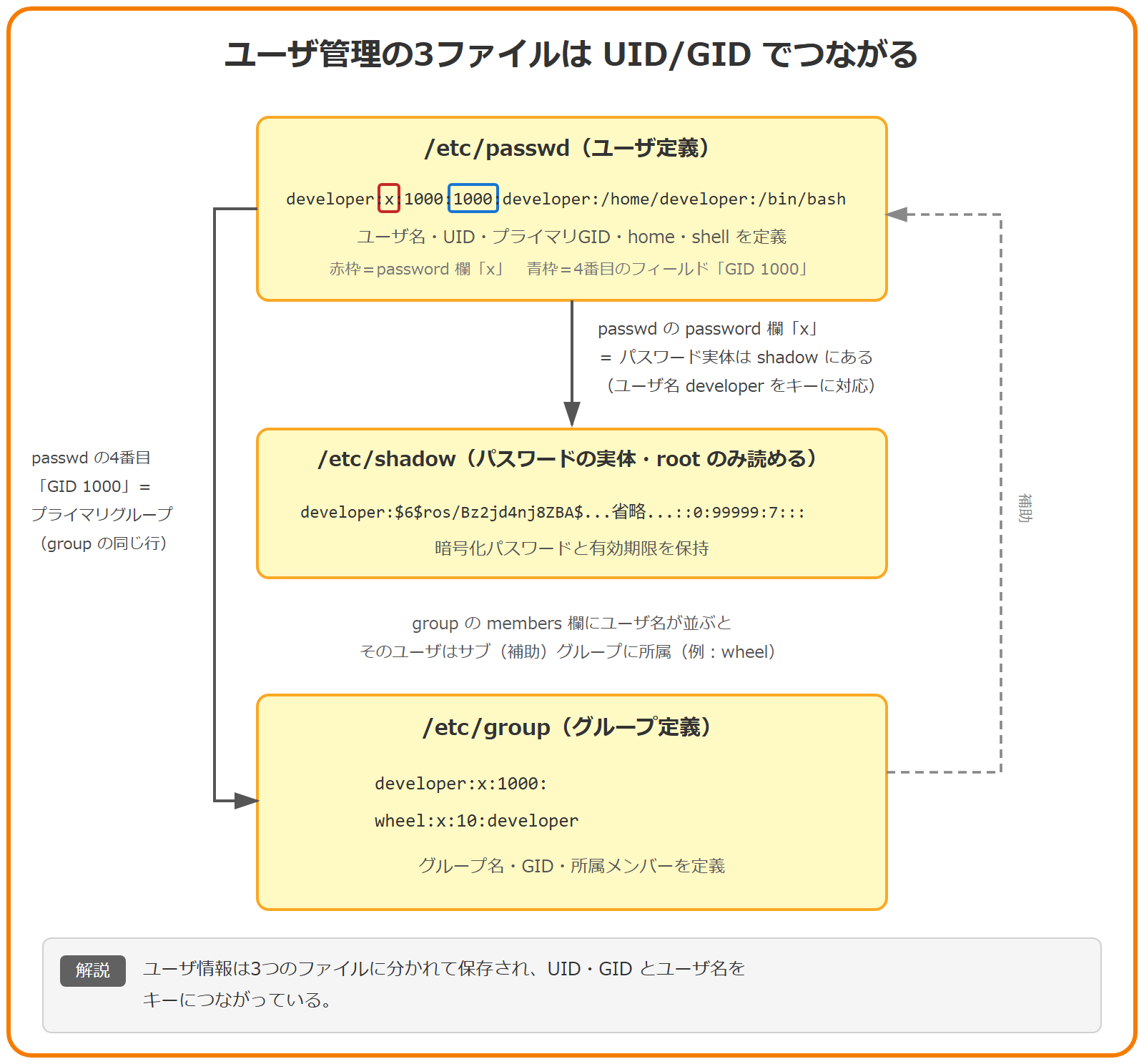
あるユーザが所属するグループは 1つのプライマリと、0個以上のサブ(補助)グループ に分かれます。
- プライマリグループ:
/etc/passwdの 4 番目のフィールドで指定。ファイルやディレクトリを新規作成すると既定でこのグループが所有者になる - サブ(補助)グループ:
/etc/groupの 4 番目のフィールドにユーザ名が並ぶ。複数所属可能
実機の developer で所属を見てみます。
実行コマンド(linuc-alma):
$ groups developer
$ id developer
実行結果:
developer : developer wheel
uid=1000(developer) gid=1000(developer) groups=1000(developer),10(wheel)
プライマリは developer(GID 1000)、サブで wheel(GID 10)に所属しています。wheel は RHEL系で sudo を許可される伝統的なグループ名です(後述)。
4.3 RHEL系の「ユーザプライベートグループ」方式
AlmaLinux で useradd foo とすると、同名のグループ foo が同時に作られ、プライマリに設定されます。これを「ユーザプライベートグループ(UPG)」と呼びます。 /etc/login.defs の USERGROUPS_ENAB yes によって有効化されています。利点は、umask 002 等と組み合わせて「自分の作るファイルは自分のグループだけが共有できる」を簡単に実現できる点です。
第5章:useradd / usermod / userdel
5.1 useradd の典型形
新規ユーザを作る一般的な書式は次のとおりです。
実行コマンド(linuc-alma、テスト用なので作成後にすぐ削除します):
$ sudo useradd -m -s /bin/bash -c "LinuC Test User 01" linuc-test01主なオプションは次のとおりです。
| オプション | 意味 |
|---|---|
-m | ホームディレクトリを作成する(既定では作らないディストロもある) |
-s シェル | ログインシェル指定(既定は /etc/default/useradd の SHELL) |
-u UID | UID 指定 |
-g GID | プライマリグループ指定(既存グループ必須) |
-G g1,g2 | サブ(補助)グループ指定 |
-c コメント | GECOS(説明欄) |
-d パス | home ディレクトリパス指定 |
-N | 同名プライマリグループを作らない |
-r | システムユーザ(UID < 1000)として作成 |
5.2 既定値の確認 ── useradd -D と /etc/login.defs
新規ユーザに何が割り当てられるかの既定値は、2つのファイルで決まります。
実行コマンド(linuc-alma):
$ useradd -D
$ grep -E '^UID_MIN|^UID_MAX|^GID_MIN|^GID_MAX' /etc/login.defs
実行結果:
GROUP=100
HOME=/home
INACTIVE=-1
EXPIRE=
SHELL=/bin/bash
SKEL=/etc/skel
CREATE_MAIL_SPOOL=yes
UID_MIN                  1000
UID_MAX                 60000
GID_MIN                  1000
GID_MAX                 60000
useradd -D は /etc/default/useradd の内容を表示します。SHELL=/bin/bash や SKEL=/etc/skel(ホームディレクトリの雛形)が定義されています。/etc/login.defs の UID_MIN=1000 によって「一般ユーザは UID 1000 から振られる」が決まっています。
5.3 作成後の確認
linuc-test01 を作った直後の状態を確認します。
実行コマンド(linuc-alma):
$ getent passwd linuc-test01
$ id linuc-test01
$ sudo ls -ld /home/linuc-test01
実行結果:
linuc-test01:x:1001:1001:LinuC Test User 01:/home/linuc-test01:/bin/bash
uid=1001(linuc-test01) gid=1001(linuc-test01) groups=1001(linuc-test01)
drwx------. 2 linuc-test01 linuc-test01 62  5月 13 23:20 /home/linuc-test01
UID 1001、同名プライマリグループ 1001、home ディレクトリは 0700 パーミッション(他ユーザは中を見られない)で作られました。AlmaLinux 9 の既定はこの 0700 で、他人のホームを覗けないようになっています。
5.4 usermod ── 既存ユーザの変更
サブグループの追加が現場で一番よく使う操作です。-a(append)を付け忘れると既存所属が全て上書きされる ので要注意です。
実行コマンド(linuc-alma):
$ sudo groupadd dev-team
$ sudo usermod -aG dev-team linuc-test01
$ id linuc-test01
実行結果:
uid=1001(linuc-test01) gid=1001(linuc-test01) groups=1001(linuc-test01),1002(dev-team)サブに dev-team(GID 1002)が追加されました。主な usermod オプションは次のとおりです。
| オプション | 意味 |
|---|---|
-aG g1,g2 | サブグループに追加(-a を付けないと上書き) |
-G g1,g2 | サブグループを置き換え(-a 無し) |
-g GID | プライマリ変更 |
-l 新名 | ユーザ名変更 |
-d 新home | home パス変更(-m 併用で実体移動) |
-s シェル | シェル変更 |
-L | ロック(shadow ハッシュに ! 付与) |
-U | ロック解除 |
5.5 userdel ── ユーザ削除
削除も実演します。-r でホームディレクトリも消えます。
実行コマンド(linuc-alma):
$ sudo userdel -r linuc-test01
$ id linuc-test01 2>&1
実行結果:
id: `linuc-test01': no such userpasswd / shadow / group の3ファイルからも消え、/home/linuc-test01 も削除されました。-r を付けないと home が残るため、ディスク掃除を別途行う必要があります。退職対応では「権限剥奪はすぐ、home の削除は引き継ぎ後」という分け方をすることも多く、まず passwd -l でロックし、後日 userdel -r で完全削除 という流れが現場の定石です。
📖 試験Tipsボックス3:useradd と usermod
主題:1.08.1(重要度:高)
出題パターン:「ホームディレクトリも同時に作るオプションは?」「補助グループに追加するオプションは?」「-a を付けないとどうなる?」「ユーザを削除するときホームも消すには?」
暗記ポイント
- useradd
-m=home作成、-s=shell、-u=UID、-g=プライマリGID、-G=サブグループ、-c=GECOS、-d=home パス、-N=同名グループ作らない - usermod は
-aG g1,g2でサブ追加。-aを忘れると既存サブが全て上書きされる -L=ロック、-U=解除- userdel は
-rで home も削除 - 既定値は
useradd -D(/etc/default/useradd)と/etc/login.defs
第6章:passwd と chage
6.1 passwd の使い分け
passwd は引数なしで実行すると自分自身のパスワードを変更します。ユーザ名を引数に取ると、root 権限が必要です。
| 用法 | 意味 |
|---|---|
passwd | 自分のパスワードを対話的に変更 |
sudo passwd user | 他ユーザのパスワードを変更(要 root) |
sudo passwd -l user | パスワードロック(ハッシュ先頭に !) |
sudo passwd -u user | ロック解除 |
sudo passwd -d user | パスワード削除(パスワード無しでログイン可能になる。危険) |
sudo passwd -S user | 状態表示(status) |
sudo passwd -e user | 次回ログイン時に強制変更(expire) |
passwd -d はパスワード認証を「無し」にしてしまうため、SSH の PasswordAuthentication を有効にしているサーバでは 致命的なセキュリティホール になります。鍵認証専用に運用しているサーバでも、設定ミスで戻ったときに丸裸になるため、本番では使わないのが鉄則です。
6.2 chage の典型操作
第3章で見た chage -l 以外に、有効期限や警告日数を変更する操作があります。例:90日でパスワード強制変更、変更前14日から警告。
実行コマンド(linuc-alma、想定例):
$ sudo chage -M 90 -W 14 usernameこれで「最後の変更から90日でパスワード強制変更」「期限の14日前から警告」となります。社内ポリシー(90日ごとに変更等)の実装はこの2オプションで足ります。
第7章:groupadd / gpasswd / groupdel
7.1 groupadd と groupdel
グループの作成は groupadd、削除は groupdel です。実行例は第5章で dev-team の作成を扱いました。書式と主なオプションを整理します。
| 用法 | 意味 |
|---|---|
sudo groupadd グループ名 | グループ作成(既存名ならエラー) |
sudo groupadd -g GID グループ名 | GID を指定して作成 |
sudo groupadd -r グループ名 | システムグループ(GID < 1000)として作成 |
sudo groupdel グループ名 | グループ削除(プライマリに使われていると失敗) |
getent group グループ名 | 確認(nsswitch 経由) |
groupdel は、削除しようとするグループを誰かのプライマリグループとして使っている場合に失敗します。サブグループのメンバーは消しても問題ありません。誰のプライマリになっているかは awk -F: '$4=="GID" {print $1}' /etc/passwd 等で確認できます。
7.2 gpasswd ── グループへのメンバー追加
usermod -aG の代わりに gpasswd -a でもサブグループへの追加ができます。挙動はほぼ同じです。
| 用法 | 意味 |
|---|---|
sudo gpasswd -a user group | ユーザをグループに追加 |
sudo gpasswd -d user group | ユーザをグループから削除 |
sudo gpasswd -A user group | グループ管理者を設定(newgrp 時に意味を持つ) |
現場では usermod -aG のほうが定着していますが、試験では gpasswd もよく出題されます。
第8章:sudo の仕組みと visudo
8.1 su と sudo の違い
同じ「root 権限を得る」手段でも、su と sudo はモデルが大きく違います。
| 項目 | su | sudo |
|---|---|---|
| パスワード | 切り替え先(root 等)のパスワード | 自分のパスワード |
| 権限 | シェルごと切り替え(以後ずっと root) | 1コマンドだけ root |
| 監査ログ | 誰が切り替えたかは残るが、その後のコマンドは追えない | 1コマンドごとに /var/log/secure や auth.log へ記録 |
| 設定 | 不要 | /etc/sudoers で許可ルールを定義 |
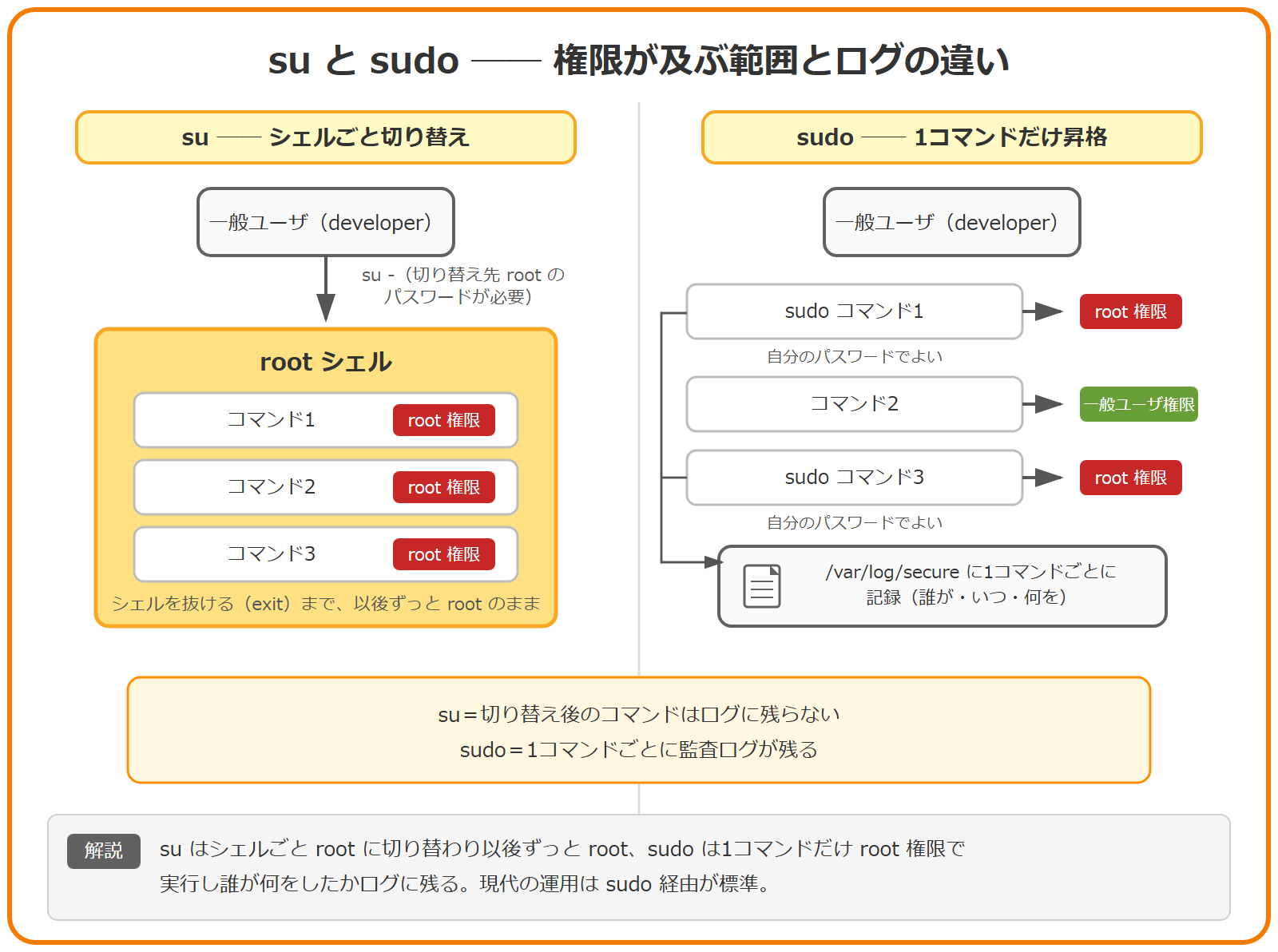
現代の Linux 運用では 「root に直接ログインさせず、sudo 経由で必要な操作だけ昇格させる」 が標準です。誰のためかというと、監査担当・セキュリティ担当・運用責任者のためです。「誰が、いつ、何のコマンドを root 権限で実行したか」を後から追えるからです。
8.2 /etc/sudoers の構文
sudoers の基本書式は次のとおりです。
who where=(as_who) what- who:ユーザ名(
developer)またはグループ(%wheel、先頭の%がグループの印) - where:実行を許可するホスト(
ALLまたは specific hostname) - as_who:どのユーザとして実行するか(既定は
root) - what:実行可能コマンドのパス(
ALLまたは specific path)
AlmaLinux の既定の sudoers から代表的な行を見てみます。
実行コマンド(linuc-alma):
$ sudo grep -E '^[^#]' /etc/sudoers | grep -v '^$' | head -10実行結果:
Defaults   !visiblepw
Defaults    always_set_home
Defaults    match_group_by_gid
Defaults    always_query_group_plugin
Defaults    env_reset
Defaults    env_keep =  "COLORS DISPLAY HOSTNAME HISTSIZE KDEDIR LS_COLORS"
先頭の Defaults 行は sudo の挙動を細かく設定するもので、AlmaLinux ではセキュリティ重視の既定が並びます。実際の許可ルールは下のほうにある %wheel ALL=(ALL) ALL(wheel グループに root 権限を与える)が代表例です。
8.3 /etc/sudoers.d/ ── 分割管理
/etc/sudoers 本体を直接編集せず、/etc/sudoers.d/ 配下に1ファイルずつ置く管理が推奨です。本シリーズの linuc-alma にも、developer 用のファイルが既に置かれています。
実行コマンド(linuc-alma):
$ sudo ls -la /etc/sudoers.d/
$ sudo cat /etc/sudoers.d/developer
実行結果:
合計 16
drwxr-x---.  2 root root   23  5月  9 19:30 .
drwxr-xr-x. 84 root root 8192  5月 13 23:20 ..
-r--r-----.  1 root root   33  5月  9 19:30 developer
developer ALL=(ALL) NOPASSWD:ALL
ディレクトリ /etc/sudoers.d/ は 0750、配下のファイルは 0440(読み取り専用)です。NOPASSWD: はパスワード入力なしで sudo を許可する指定で、本シリーズの検証環境用に設定されています。本番ではパスワードを求めるのが標準です。
分割管理の利点は次の3つです。
- パッケージごと・チームごとに1ファイルで管理できる(変更影響範囲が見える)
- Ansible 等の構成管理ツールで ファイル単位で配布 できる
- うっかり編集ミスで sudoers 本体を壊すリスクを下げられる
8.4 visudo ── 安全な編集の作法
sudoers を編集するときは 必ず visudo を経由 します。理由は3つあります。
- 排他制御:他人が同時に編集しないようロックする
- 構文チェック:保存時に文法エラーがあると、上書き前に警告して中断する
- 戻し機構:エラーがあれば再編集/破棄/強制保存を選べる
vi /etc/sudoers で直接編集して構文ミスを保存してしまうと、sudo 自体が起動できなくなり、root にも昇格できなくなる という事故が起こります(後述のヒヤリハット)。
/etc/sudoers.d/ 配下を編集するときも visudo -f でファイルを指定するのが定石です。書き込みを伴わない構文チェックだけなら、次のコマンドが安全です。
実行コマンド(linuc-alma):
$ sudo visudo -c実行結果:
/etc/sudoers: 正しく構文解析されました
/etc/sudoers.d/developer: 正しく構文解析されました
-c はチェック専用(check)モードで、/etc/sudoers と /etc/sudoers.d/ 配下の全ファイルを検証します。Ansible で sudoers を配布した直後にこれを走らせる、というのが現場のテンプレです。
8.5 sudo -l ── 自分の許可コマンドを見る
自分が sudo で何を実行できるかは sudo -l で確認できます。
実行コマンド(linuc-alma、developer で実行):
$ sudo -l実行結果(冒頭の Defaults 行は長いため省略):
既定値のエントリと照合中 (ユーザー名 developer) (ホスト名
    linuc-alma):
    !visiblepw, always_set_home, ...(中略)...
    secure_path=/sbin\:/bin\:/usr/sbin\:/usr/bin

ユーザー developer は linuc-alma 上で コマンドを実行できます
    (ALL) ALL
(ALL) NOPASSWD: ALL下半分の「コマンドを実行できます」のブロックが本題です。2行表示されているのは、/etc/sudoers 本体の %wheel ALL=(ALL) ALL ルール(developer は wheel メンバー)と、/etc/sudoers.d/developer の NOPASSWD ルールが両方マッチしているからです。後ろのルールほど優先されるため、結果として「パスワード不要で何でも実行できる」になっています。
📖 試験Tipsボックス4:sudo と visudo
主題:1.08.1(重要度:高)
出題パターン:「sudoers を安全に編集するコマンドは?」「sudoers の構文は?」「自分が sudo で何ができるか確認するには?」「NOPASSWD は何の意味?」
暗記ポイント
- 編集は必ず
visudo(構文チェックと排他制御つき) - 構文:
who where=(as_who) what - 例:
%wheel ALL=(ALL) ALL(wheel グループは全コマンド可) - 例:
user ALL=(ALL) NOPASSWD: /usr/bin/systemctl(パスワード無しで systemctl だけ可) - 分割管理は
/etc/sudoers.d/配下に置く visudo -cは構文チェックのみvisudo -f ファイルで個別ファイル編集sudo -lで許可ルール一覧%接頭辞でグループ指定
第9章:現場での使いどころ
現場での使いどころ
本章で扱った内容は、現場の以下の場面で日常的に使われます。
- 新規メンバーのアカウント発行:
useradd -m -c "氏名"でユーザ作成 →passwd -eで初回ログイン時に強制変更 →usermod -aG teamでチームグループに追加。手順をテンプレート化して Ansible や Slack ワークフローに組み込むのが一般的 - 退職者の権限剥奪:当日中に
passwd -lまたはusermod -Lでロック → SSH 公開鍵を~/.ssh/authorized_keysから除去 → 引き継ぎ完了後にuserdel -rで完全削除。即削除しないのは、メールや作業履歴の引き継ぎが残るため - 運用ロールの分離:read-only 作業者には
sudo -lでログ閲覧コマンドだけ許可(%audit ALL=(ALL) NOPASSWD: /usr/bin/journalctl, /usr/bin/cat /var/log/*)/ 本番デプロイ者にはsystemctlとnginx -tだけ / root 並み権限は%wheel ALL=(ALL) ALLで最少人数に - sudo 実行履歴の追跡:誰が何を実行したかは
/var/log/secure(AlmaLinux)に記録される。journalctl _COMM=sudoやgrep sudo /var/log/secureで抽出できる。インシデント対応の最初の手掛かりになる - パスワードポリシーの実装:90日変更ルールは
chage -M 90 -W 14 userをユーザ作成スクリプトに組み込む。組織共通の規約として/etc/login.defsのPASS_MAX_DAYSも合わせて設定する - サービスアカウントの作成:アプリ専用ユーザは
useradd -r -s /sbin/nologin -d /var/lib/myapp myappで UID<1000、ログイン不可、home は/var/lib/配下に置く。systemd のUser=指定と組み合わせて使う
第10章:ヒヤリハット・失敗事例
現場の失敗事例:vi で /etc/sudoers を直接編集して sudo が使えなくなった
新人運用担当が、本番サーバの sudoers に新しいチームのルールを追加しようとした。彼は sudo vi /etc/sudoers で直接編集した。%devops ALL=(ALL) NOPASSWD:ALL と書きたかったが、コロン位置のミスタイプで %devops ALL=ALL ALL=NOPASSWD: ALL になっていた。保存して vi を終了。直後に sudo ls を実行すると次のエラー。
>>> /etc/sudoers: syntax error near line N <<<
sudo: /etc/sudoers の解析エラー、行 N 付近
sudo: 構文エラーが見つかりました
sudo: 設定ファイル /etc/sudoers の読み込みエラー
sudo: 終了します。
sudo がまったく動作しない。ssh で接続しているシェルは生きているが、root に昇格できない。su - で root パスワードを求められるが、共有運用のためそのサーバの root パスワードは封印されていた。結局、データセンターに駆けつけて物理コンソールから rescue モードで起動し、/etc/sudoers を修正してリブートした。復旧まで2時間、本番影響あり。
教訓:sudoers の編集は必ず visudo を使う。visudo は保存時に構文をチェックし、エラーがあれば「再編集/破棄/強制保存」を選ばせてくれるため、壊れたファイルが上書きされるのを防げる。/etc/sudoers.d/ 配下に新規ファイルを置く場合も sudo visudo -f /etc/sudoers.d/devops のように -f でファイル指定する。Ansible 等で配布する場合は、validate: 'visudo -cf %s' を必ず付ける。
第11章:やってみよう
linuc-alma にログインして次の4つの演習を順に実行してください。所要時間は20〜30分です。すべて検証用ユーザ/グループを使うため、既存の developer や /etc/sudoers 本体には影響しません。
演習1:3つの設定ファイルを読む
実行コマンド(linuc-alma):
$ head -5 /etc/passwd
$ sudo head -5 /etc/shadow
$ head -5 /etc/group
$ getent passwd developer
$ groups developer
$ id developer
確認ポイント:
- passwd の各行が7フィールドあること
- shadow は sudo を付けないと
許可がありませんになること - developer の UID が 1000、wheel に所属していること
演習2:ユーザ作成 → 確認 → 削除
実行コマンド(linuc-alma):
$ sudo useradd -m -s /bin/bash -c "LinuC Test User 01" linuc-test01
$ getent passwd linuc-test01
$ id linuc-test01
$ sudo ls -ld /home/linuc-test01
$ sudo chage -l linuc-test01
$ sudo userdel -r linuc-test01
$ id linuc-test01 2>&1
確認ポイント:
- linuc-test01 の UID が 1001(既存の最大 UID + 1)
- ホームディレクトリのパーミッションが
0700 - 削除後は
id: 'linuc-test01': no such userになる
演習3:グループ作成と補助グループ追加
実行コマンド(linuc-alma):
$ sudo groupadd dev-team
$ getent group dev-team
$ sudo useradd -m linuc-test02
$ sudo usermod -aG dev-team linuc-test02
$ groups linuc-test02
$ id linuc-test02
$ sudo userdel -r linuc-test02
$ sudo groupdel dev-team
$ getent group dev-team 2>&1 || echo "group deleted"
確認ポイント:
- linuc-test02 のプライマリは同名のユーザプライベートグループ、サブに dev-team が入る
- 削除後
getentは何も返さずgroup deletedが表示される
演習4:sudoers を読む(変更はしない)
実行コマンド(linuc-alma):
$ sudo grep -E '^[^#]' /etc/sudoers | grep -v '^$' | head -10
$ sudo ls -la /etc/sudoers.d/
$ sudo cat /etc/sudoers.d/developer
$ sudo -l
$ sudo visudo -c
確認ポイント:
- sudoers 本体の
Defaults行を眺める(覚えなくてよい) - developer のルールが
/etc/sudoers.d/developerに分離されていることを確認 sudo -lで wheel グループ経由と NOPASSWD の2系統が見えることvisudo -cがすべて正しく構文解析されましたを返すこと(壊れていない証拠)
困ったらマニュアルを引きます。man useradd man usermod man userdel man passwd man chage man groupadd man gpasswd man sudoers man visudo はすべてインストール済みです。useradd -h や chage --help でオプションの一覧も即座に取り出せます。暗記より、必要なときに引ける状態を目指してください。
理解度チェック
次の5問を ○×(または該当オプション)で答えてください。解答は記事末尾にあります。
/etc/passwdのフィールド数は8つである。/etc/shadowのパスワード欄が$6$で始まる場合、ハッシュアルゴリズムは SHA-256 である。usermod -G dev-team linuc-test01(-aなし)を実行すると、linuc-test01 の既存サブグループ所属はすべて失われ、dev-team だけになる。userdelでホームディレクトリも同時に削除するオプションは-rである。- sudoers を編集するとき、
vi /etc/sudoersで直接編集するのが推奨される。
解答
- ×(7つ:name : passwd-flag : UID : GID : GECOS : home : shell)
- ×(
$6$は SHA-512。SHA-256 は$5$) - ○(
-aなしの-Gはサブグループを置き換える。所属を残したいなら-aG) - ○(
-rでホームと mail spool も削除) - ×(必ず
visudoを使う。構文チェックと排他制御が働く)
次回予告
次回(第6回)は 「ジョブスケジューリングと時刻管理」 です。cron と systemd timer の使い分け、chrony による NTP クライアント設定、timedatectl でのタイムゾーン管理を扱います。バックアップ・ログローテーション・ヘルスチェックといった「定期実行」と、ログ調査で必須の「正確な時刻」をセットで学びます。
LinuC 102 試験対策シリーズ(全12回)
- シェル環境のカスタマイズ:環境変数・エイリアス・履歴・ロケール
- Bashスクリプト入門:if/for/関数で書く現場の自動化スクリプト
- ネットワーク基礎:TCP/IP・ip コマンド・NetworkManager
- ネットワークトラブルシューティングとDNSクライアント設定
- ユーザ・グループ管理と sudo 設定の実務(useradd, visudo)
- ジョブスケジューリングと時刻管理:cron, systemd timer, chrony, NTP
- ログ管理実践:journalctl と rsyslog の使い分け
- メール配送エージェント(MTA)の基本:postfix の動作確認
- ファイアウォール(firewalld / ufw)と SELinux 入門
- 暗号化によるデータ保護:SSH鍵認証・GnuPG・OpenSSL
- クラウドセキュリティの基礎:IAM・公開鍵管理・SSH踏み台構成
- オープンソースの文化:主要ライセンス(GPL/MIT/Apache)とコミュニティ
