
新卒インフラエンジニア向けLinuC 102 試験対策シリーズがスタートします。前シリーズ(101)でサーバへのログインからディスク管理までを扱いました。102 シリーズでは 運用・カスタマイズ・自動化・ネットワーク・セキュリティへと一段進みます。
第1回のテーマは シェル環境のカスタマイズ。環境変数の永続化、bash の起動ファイルの読み込み順、alias・history のチューニング、ロケールとタイムゾーンの設定 ── 「自分が毎日使うシェル」を整える基本動作を一度に押さえます。LinuC 101 第9回で扱った env/export/alias/history の基礎の上に、永続化と運用設定を積み上げる回です。
環境前提
- ディストリビューション: AlmaLinux 9.6(Sage Margay)
- シェル: bash 5.1.8(既定 alias と HISTSIZE=1000 が
/etc/profileで設定済み) - ユーザ:
developer(sudo NOPASSWD設定済み) - 関連VM:
linuc-alma(10.0.10.132) - NTP:
linuc-proxy(10.0.10.131、Stratum 3)から chrony で同期 - ロケール初期値:
ja_JP.UTF-8/ タイムゾーン:Asia/Tokyo ~/.bashrcを編集する演習があります。必ず先にバックアップ(cp ~/.bashrc ~/.bashrc.bak)を取ってから操作してください
今ここマップ
LinuC 102 試験対策シリーズ(全12回)

▶ 第1回 シェル環境のカスタマイズ    ← いまここ
  第2回 Bashスクリプト入門
  第3回 ネットワーク基礎
  第4回 ネットワークトラブルシューティングとDNS
  第5回 ユーザ・グループ管理と sudo 設定
  第6回 ジョブスケジューリングと時刻管理
  第7回 ログ管理実践
  第8回 メール配送エージェント(MTA)の基本
  第9回 ファイアウォールと SELinux 入門
  第10回 暗号化によるデータ保護
  第11回 クラウドセキュリティの基礎
  第12回 オープンソースの文化
この記事で身につくこと
- シェル変数と環境変数の違いを説明し、
set/env/printenv/export/unsetを使い分けられる - bash の起動ファイル(
/etc/profile、/etc/bashrc、~/.bash_profile、~/.bashrc)の読み込み順を説明できる alias/unalias/ シェル関数を活用し、対話シェルの効率を上げられるHISTSIZEHISTCONTROL等で history をカスタマイズできるlocale/localectl/timedatectlでロケールとタイムゾーンを確認・設定できる
第1章:「シェルそのもの」を整える
毎日触るサーバのシェル ── プロンプトの色、頻用コマンドの短縮、履歴の保持件数、エラーメッセージの言語、ログの時刻表示。これらは全て「シェルそのものの設定」です。LinuC 101 第9回で env や alias の基本は扱いました。本記事では、「再ログインしても消えない」永続化と、運用環境としての整え方に踏み込みます。
誰のために整えるか
- 毎日のあなた:ログインのたびに同じ環境が用意されているのが当然になる
- 後任の引き継ぎ:あなたの
~/.bashrcを渡せばだいたい同じ操作感が再現できる - 自動化スクリプト:
LANG=Cで英語ロケール固定、タイムゾーンは UTC 統一、など環境差異の予防 - 監査・障害対応:時刻が NTP で正確、ログメッセージのロケールが揃っている、というインフラ品質
第2章:環境変数の復習と永続化
2.1 シェル変数と環境変数(101 第9回の復習)
linuc-almaで実行:
$ MY_VAR=local
$ export MY_GLOBAL=exported
$ bash -c 'echo "child: MY_VAR=[$MY_VAR] MY_GLOBAL=[$MY_GLOBAL]"'
実行結果:
child: MY_VAR=[] MY_GLOBAL=[exported]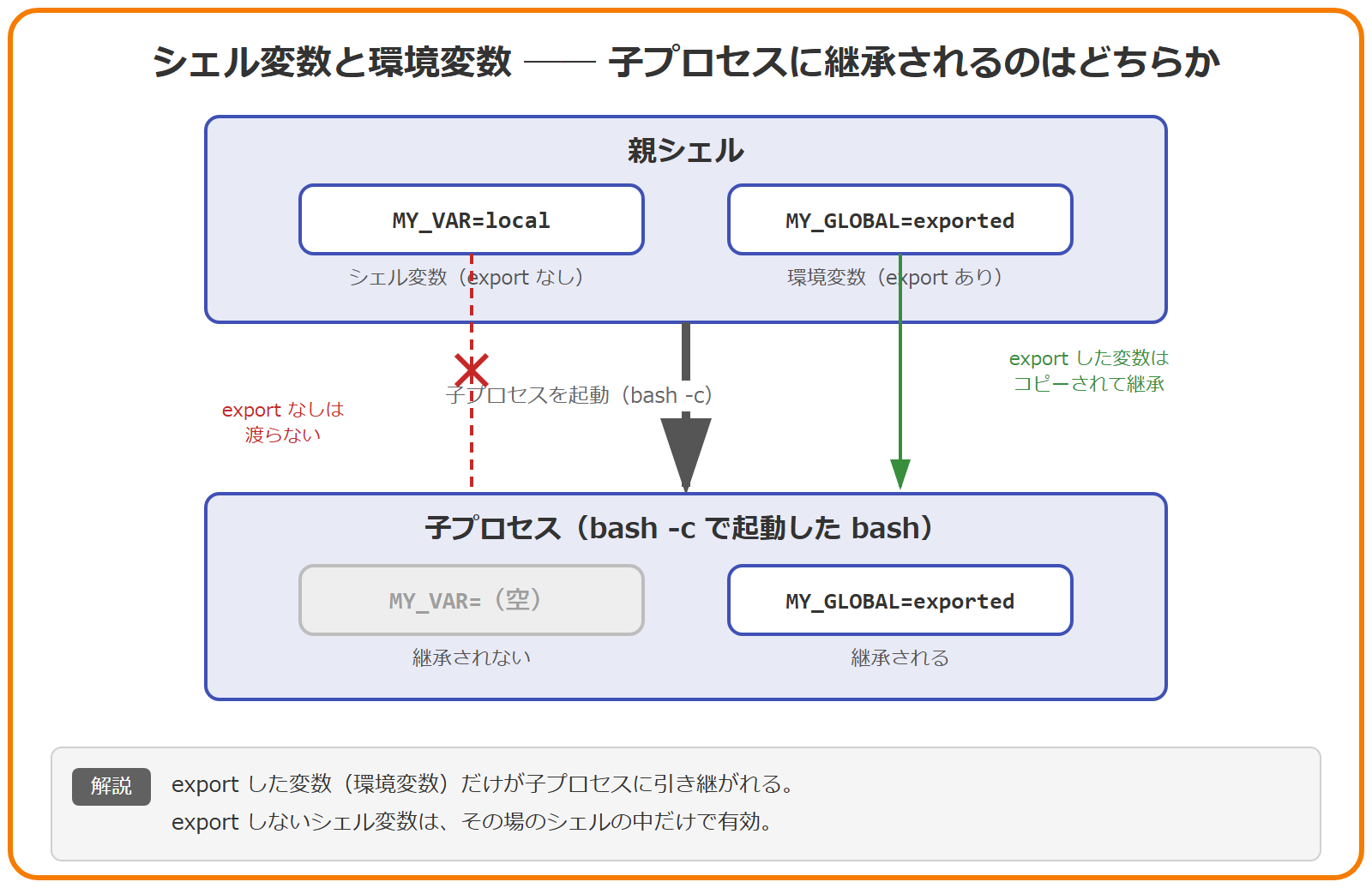
子プロセスから見えるのは export された方だけ。シェル変数は現セッション内だけ、環境変数は子プロセスにも継承。これが基礎。
2.2 確認・操作のコマンド
| コマンド | 表示する内容 |
|---|---|
env | 環境変数のみ |
set | シェル変数すべて+シェル関数定義 |
echo $VAR / printenv VAR | 個別の値 |
export(引数なし) | 環境変数の一覧(declare -x 形式) |
unset VAR | 変数を削除 |
linuc-almaで実行:
$ set | wc -l
$ env | wc -l
実行結果(環境ごとに前後します):
108
36
set は 108 行(シェル変数に加え、シェル関数の定義が複数行で展開される)、env は 36 行(環境変数のみ)。set 側が多いのは、シェル変数とシェル関数を含むためです。
2.3 主要な環境変数
| 変数 | 意味 |
|---|---|
PATH | 実行ファイルを探すディレクトリのリスト(コロン区切り) |
HOME | 現ユーザのホームディレクトリ |
USER / LOGNAME | 現ユーザ名 |
SHELL | ログインシェルのパス(/etc/passwd 由来) |
PS1 | プライマリプロンプトの定義 |
LANG / LC_* | 言語・ロケール |
TERM | 端末種別 |
EDITOR / VISUAL | 既定エディタ(visudo 等が参照) |
2.4 「今だけ」と「ずっと」── 永続化の基本
- 今だけ(現セッションのみ):
export VAR=valueをシェルで打つ - ずっと(再ログインしても):
~/.bashrcまたは~/.bash_profileに書く - 全ユーザ共通:
/etc/profileまたは/etc/profile.d/*.shに書く(要 root)
「どのファイルに書くべきか」は次章の起動ファイルの読み込み順を理解すると判断できます。
📖 試験Tipsボックス1:環境変数とシェル変数
主題:1.06.1(重要度:中〜高)
出題パターン:「環境変数のみを表示するコマンドは?」「シェル変数を環境変数化するは?」「シェル変数全部を表示するは?」
暗記ポイント
VAR=value:シェル変数(子に伝わらない)export VAR=value:環境変数(子に伝わる)/ 既存変数もexport VARで環境変数化env:環境変数のみ /set:シェル変数全部+関数 /printenv VAR:個別unset VAR:削除- 主要:
PATHHOMEUSERSHELLPS1LANGTERMEDITOR
第3章:bash の起動ファイル
3.1 ログインシェルと非ログインシェル
bash は起動の仕方によって読み込むファイルが変わります。区別の鍵は「ログインシェルかどうか」。
- ログインシェル:SSH 接続直後、
su -、コンソールログインなど。「ログイン処理を伴って起動した bash」 - 非ログイン・インタラクティブシェル:すでにログインしているターミナルから新しく
bashを打って起動した子シェル - 非インタラクティブシェル:シェルスクリプト実行時の bash
3.2 読み込み順の地図
【ログインシェル】(SSH 接続など)

  /etc/profile
       │
       ├─ /etc/profile.d/*.sh (色付け、言語設定など)
       │
       ▼
  ~/.bash_profile (無ければ ~/.bash_login → ~/.profile)
       │
       │(多くは中で)
       ▼
  ~/.bashrc を source する記述あり
       │
       │
       ▼
  /etc/bashrc (~/.bashrc が source)

【非ログイン・インタラクティブ】(端末から bash を新規起動)

  /etc/bashrc
       │
       ▼
  ~/.bashrc
AlmaLinux 9 既定の ~/.bash_profile は次のようになっています。linuc-almaで実行:
$ cat ~/.bash_profile実行結果:
# .bash_profile

# Get the aliases and functions
if [ -f ~/.bashrc ]; then
        . ~/.bashrc
fi

# User specific environment and startup programs
~/.bash_profile から ~/.bashrc を source している点に注目。結果として、SSH ログイン時も非ログインシェル起動時も、~/.bashrc は両方とも読まれる。これは多くのディストリビューションの慣習です。
3.3 ファイルごとの役割
| ファイル | 役割 | 典型的な記述 |
|---|---|---|
~/.bash_profile | ログイン時に1回だけ実行 | PATH 永続追加、起動時のお知らせ |
~/.bashrc | シェル起動のたび毎回 | alias、関数、PS1、HISTSIZE などの対話設定 |
~/.bash_logout | ログアウト時に1回 | 履歴のクリア、画面消去など |
/etc/profile | 全ユーザ共通のログイン時設定 | システムワイド PATH、共通環境変数 |
/etc/profile.d/*.sh | /etc/profile から自動 source | パッケージごとの初期化(vim、git 等) |
/etc/bashrc | 全ユーザ共通の bashrc 相当 | システムワイド alias、関数 |
3.4 自分が今ログインシェルにいるか確認
echo $0 はシェルの名前を返しますが、ログインかどうかは判別しません。確実なのは shopt login_shell。linuc-almaで実行:
$ shopt login_shell実行結果:
login_shell offSSH の接続直後でも、スクリプト実行のときの bash は非ログインで起動する場合があります。意外と複雑なので、「現在のシェルがログインかどうかは shopt login_shell で確認する」と覚えておきます。
3.5 編集後に再読み込み
~/.bashrc を編集しても、編集中のシェルには反映されません。再ログインするか、source(または短縮形 .)で再読み込みします:
$ source ~/.bashrc      # または
$ . ~/.bashrc
📖 試験Tipsボックス2:bash 起動ファイル
主題:1.06.1(重要度:中〜高)
出題パターン:「ログインシェルが最初に読むファイルは?」「全ユーザ共通の bashrc は?」「~/.bash_profile と ~/.bashrc の違いは?」
暗記ポイント
- ログインシェル:
/etc/profile→/etc/profile.d/*.sh→~/.bash_profile(→ 多くは~/.bashrcを source) - 非ログイン・インタラクティブ:
/etc/bashrc→~/.bashrc ~/.bash_profile:ログイン1回だけ/~/.bashrc:シェル起動のたび- 全ユーザ共通:
/etc/profile/etc/profile.d//etc/bashrc - 編集後は
source ~/.bashrcまたは. ~/.bashrcで再読み込み - 判定:
shopt login_shell
第4章:alias と関数
4.1 既定で定義されている alias
AlmaLinux 9 はログイン時に /etc/profile.d/colorls.sh 等から alias を自動定義します。linuc-almaで実行:
$ alias | head -8実行結果:
alias egrep='egrep --color=auto'
alias fgrep='fgrep --color=auto'
alias grep='grep --color=auto'
alias l.='ls -d .* --color=auto'
alias ll='ls -l --color=auto'
alias ls='ls --color=auto'
alias xzegrep='xzegrep --color=auto'
alias xzfgrep='xzfgrep --color=auto'
注目すべきは ll が既に定義されている点。LinuC 101 第9回では「自分で alias ll='ls -alF' する」と書きましたが、AlmaLinux 系では既定で ls -l --color=auto として定義されています。確認は type コマンド。
linuc-almaで実行:
$ type ls
$ type ll
実行結果:
ls は `ls --color=auto' のエイリアスです
ll は `ls -l --color=auto' のエイリアスです
4.2 自分の alias を永続化
新しい alias を ~/.bashrc に追記すれば、再ログイン後も生きます。
# ~/.bashrc に追記する例
alias ll='ls -alFh --color=auto'   # 上書きで属性多めに
alias g='git'
alias ..='cd ..'
alias ...='cd ../..'
追記後は source ~/.bashrc で即時反映。alias の上書きを一時的に避けたい場面では、コマンドの前にバックスラッシュを置いて \ls のように呼び出すと素のコマンドが実行されます。
4.3 alias で表現できないものは関数で
alias は単純な文字列置換なので、引数を取って加工する処理には向きません。引数を扱いたい場合はシェル関数を使います。
linuc-almaで実行:
$ myls() { ls -l "$@"; }
$ myls /etc | head -3
実行結果:
合計 1052
-rw-r--r--.  1 root root     4673  3月 12  2025 DIR_COLORS
-rw-r--r--.  1 root root     4755  3月 12  2025 DIR_COLORS.lightbgcolor
"$@" は「呼び出し時の全引数を、引用を維持しつつ展開」するイディオム。関数の中で使えば、myls /etc でも myls -a /etc でも引数が透過的に渡ります。
関数の永続化も ~/.bashrc への追記。削除は unset -f myls。
第5章:history のカスタマイズ
5.1 既定値を確認
linuc-almaで実行:
$ echo "HISTSIZE=$HISTSIZE / HISTFILESIZE=$HISTFILESIZE / HISTCONTROL=$HISTCONTROL"
$ echo "HISTFILE=$HISTFILE / HISTTIMEFORMAT=$HISTTIMEFORMAT"
実行結果:
HISTSIZE=1000 / HISTFILESIZE= / HISTCONTROL=
HISTFILE=/home/developer/.bash_history / HISTTIMEFORMAT=
AlmaLinux 9 既定の状態:
HISTSIZE=1000:メモリ上の履歴件数(1000行)。/etc/profileで設定されているHISTFILESIZE=:未設定(ファイル~/.bash_historyの件数上限は明示されていない)HISTCONTROL=:未設定(重複や先頭スペース行の制御なし)HISTTIMEFORMAT=:未設定(履歴にタイムスタンプ無し)
5.2 おすすめのチューニング
~/.bashrc に以下を追記すると、history が一気に使いやすくなります:
# ~/.bashrc に追記
HISTSIZE=10000                          # メモリ上の履歴件数を増やす
HISTFILESIZE=20000                      # ファイル上の履歴件数を増やす
HISTCONTROL=ignoredups:ignorespace      # 重複と先頭スペース行を除外
HISTTIMEFORMAT='%F %T '                 # 履歴にタイムスタンプ表示
shopt -s histappend # 上書きでなく追記(複数セッションで安全)| 設定 | 意味 | 運用上の効果 |
|---|---|---|
HISTSIZE=10000 | 履歴件数を増やす | 「先週何打ったっけ」が遡れる |
HISTCONTROL=ignoredups | 連続する重複を除外 | 同じコマンドを何度も打っても1件にまとまる |
HISTCONTROL=ignorespace | 先頭がスペースの行を除外 | (スペース)mysql -p MyPassword のように打つと履歴に残らない |
HISTTIMEFORMAT='%F %T ' | 履歴にタイムスタンプ | 「いつそのコマンドを打ったか」が監査用に残る |
shopt -s histappend | 追記モード | 複数セッションを並行で使っても履歴が消えない |
5.3 機密情報を履歴に残さない
パスワードを引数に渡すコマンド(mysql -p や curl -u user:pass など)は、履歴に残ると後で漏洩リスクになります。HISTCONTROL=ignorespace を設定したうえで、コマンドの先頭に半角スペースを入れて打つと履歴に残りません:
$  mysql -uadmin -psecret  # 先頭スペースで履歴に残らない
$ history | tail -3        # 確認 → 上のコマンドは出ない
既に履歴に入ってしまったら history -d <番号> で個別削除、または history -c で全削除(履歴は空になります)。
📖 試験Tipsボックス3:history のカスタマイズ
主題:1.06.1(重要度:中)
出題パターン:「履歴の重複を除外する設定は?」「履歴ファイルの場所は?」「先頭スペースの行を履歴から除外するには?」
暗記ポイント
HISTSIZE:メモリ上の履歴件数 /HISTFILESIZE:ファイル上の件数HISTCONTROL=ignoredups重複除外 /=ignorespace先頭スペース行除外 /=ignoreboth両方HISTTIMEFORMAT='%F %T 'でタイムスタンプHISTFILE:履歴ファイルの場所(既定~/.bash_history)history -c全消去 /history -d N個別削除 /shopt -s histappend複数セッション追記
第6章:locale ── ロケールと国際化
6.1 ロケールが決めるもの
ロケールは 「言語+地域+文字エンコーディング+数値・通貨・日付の書式」のセットです。ja_JP.UTF-8 なら「日本語・日本・UTF-8」。en_US.UTF-8 なら「英語・米国・UTF-8」。
linuc-almaで実行:
$ locale実行結果:
LANG=ja_JP.UTF-8
LC_CTYPE="ja_JP.UTF-8"
LC_NUMERIC="ja_JP.UTF-8"
LC_TIME="ja_JP.UTF-8"
LC_COLLATE="ja_JP.UTF-8"
LC_MONETARY="ja_JP.UTF-8"
LC_MESSAGES="ja_JP.UTF-8"
LC_PAPER="ja_JP.UTF-8"
LC_NAME="ja_JP.UTF-8"
LC_ADDRESS="ja_JP.UTF-8"
LC_TELEPHONE="ja_JP.UTF-8"
LC_MEASUREMENT="ja_JP.UTF-8"
LC_IDENTIFICATION="ja_JP.UTF-8"
LC_ALL=| カテゴリ | 用途 |
|---|---|
LC_CTYPE | 文字種別(大小判定、エンコーディング) |
LC_NUMERIC | 数値の桁区切り・小数点 |
LC_TIME | 日付・時刻の表示形式 |
LC_MESSAGES | システム・コマンドのメッセージ言語 |
LC_MONETARY | 通貨書式 |
LC_COLLATE | ソート順 |
LANG | 上記すべての既定値 |
LC_ALL | すべてを上書きする最上位の指定 |
6.2 優先順位
LC_ALL > 個別の LC_* > LANG の順で優先されます。日常では LANG だけ設定すれば十分。LC_ALL はスクリプト内で「他の設定を上書きしてでも英語ロケールに固定したい」場合に使います。
6.3 利用可能なロケールの確認
linuc-almaで実行:
$ locale -a | grep -E '^(C|en_US|ja_JP|POSIX)' | head実行結果:
C
C.utf8
POSIX
ja_JP.eucjp
ja_JP.utf8
C ロケールは「最小限の英語環境」。スクリプトで LANG=C を使うと出力を予測可能にできます。
6.4 ロケール切り替えで動作が変わる実例
linuc-almaで実行:
$ LANG=C ls /no-such-file 2>&1
$ LANG=ja_JP.UTF-8 ls /no-such-file 2>&1
実行結果:
ls: cannot access '/no-such-file': No such file or directory
ls: '/no-such-file' にアクセスできません: そのようなファイルやディレクトリはありません同じコマンドでも、LANG=C なら英語、LANG=ja_JP.UTF-8 なら日本語のメッセージ。自動化スクリプトで grep するなら、メッセージが揺れない英語版(LANG=C 固定)が安全です。
6.5 システム全体のロケール
OS 全体のロケールは localectl で管理します。linuc-almaで実行:
$ localectl status実行結果:
System Locale: LANG=ja_JP.UTF-8
    VC Keymap: jp
   X11 Layout: jp
変更したい場合(変更は本記事では実行せず説明のみ):
$ sudo localectl set-locale LANG=en_US.UTF-8       # 英語に
$ sudo localectl set-keymap us                     # キーマップ変更
📖 試験Tipsボックス4:locale
主題:1.08.3(重要度:中)
出題パターン:「現在のロケールを表示するコマンドは?」「利用可能ロケール一覧は?」「LANG と LC_ALL の優先順は?」
暗記ポイント
locale:現在の設定 /locale -a:利用可能ロケール一覧- 優先順位:
LC_ALL> 個別LC_*>LANG LANG=C コマンド:英語ロケールでスクリプト実行- システム全体:
localectl status確認 /localectl set-locale LANG=...変更 - 主要カテゴリ:
LC_CTYPE(文字)/LC_TIME(日付)/LC_MESSAGES(メッセージ)/LC_NUMERIC(数値)
第7章:timedatectl ── 時刻とタイムゾーン
7.1 現状の確認
linuc-almaで実行:
$ timedatectl status実行結果(時刻は実行時のもの):
               Local time: 日 2026-05-10 22:04:50 JST
           Universal time: 日 2026-05-10 13:04:50 UTC
                 RTC time: 日 2026-05-10 13:04:51
                Time zone: Asia/Tokyo (JST, +0900)
System clock synchronized: yes
              NTP service: active
RTC in local TZ: no- Local time:タイムゾーンを反映した現地時刻(JST)
- Universal time:UTC(協定世界時)
- RTC time:ハードウェア時計(マザーボード上の電池でも動く時計)
- Time zone:現タイムゾーン名と UTC からのオフセット
- System clock synchronized:NTP との同期完了か
- NTP service:NTP クライアント(chrony)が動作中か
- RTC in local TZ:RTC を UTC で持つか現地時刻で持つか(Linux は UTC が標準、Windows と Dual Boot 時のみ true)
7.2 タイムゾーン管理
linuc-almaで実行:
$ timedatectl list-timezones | grep -E "Tokyo|UTC" | head実行結果:
Asia/Tokyo
Etc/UTC
UTC
タイムゾーンを変更する場合(本記事では実行せず説明のみ):
$ sudo timedatectl set-timezone Asia/Tokyo
$ sudo timedatectl set-timezone UTC               # クラウドの定石
$ sudo timedatectl set-ntp true                   # NTP 有効化(chrony が動く)
7.3 chrony で NTP 同期状態を確認
本検証環境では、社内 NTP サーバ linuc-proxy から時刻同期しています。linuc-almaで実行:
$ chronyc tracking | head -6
$ chronyc sources
実行結果(一部抜粋):
Reference ID    : 0A000A83 (linuc-proxy.linuc.local)
Stratum         : 4
Ref time (UTC)  : Sun May 10 13:04:21 2026
System time     : 0.000000032 seconds slow of NTP time

MS Name/IP address         Stratum Poll Reach LastRx Last sample
===============================================================================
^* linuc-proxy.linuc.local 3 6 377 29 -4938ns[ +21us] +/- 71ms- Reference ID:同期している NTP サーバ(linuc-proxy)
- Stratum:階層数。4 は「stratum 0(原子時計など)から4 段下」
- System time:システム時刻と NTP との誤差(秒)
- Last sample:直近の補正量と誤差範囲
「^*」のマークは「現在同期中のサーバ」を示す。複数 NTP サーバを設定していれば、Reach や RMS offset で品質を判断します。
第8章:現場での使いどころ
- 運用環境のカスタマイズ:
~/.bashrcに PS1 / alias / 関数 / HISTCONTROL を集約。新規サーバへの引き継ぎはscp ~/.bashrc1発で済む - dotfiles を git 管理:
~/.bashrc~/.bash_profile~/.vimrc等をgit initでリポ化、複数サーバ間で同期 - クラウドのタイムゾーン設計:本番は UTC 統一(ログ突合と海外メンバー協業のため)、踏み台や運用ツールサーバは JST、のような使い分け
- 自動化スクリプトの安定化:スクリプト先頭で
export LC_ALL=Cを書く。日本語メッセージで grep が引っかかる事故を予防 - 機密情報の履歴除外:
~/.bashrcにHISTCONTROL=ignoredups:ignorespace。パスワード入力時は先頭スペースで打つ - 監査用タイムスタンプ:
HISTTIMEFORMAT='%F %T 'で「いつ何を打ったか」を残す。インシデント調査の基本 - NTP の死活監視:
chronyc trackingをスクリプト化、System timeが一定値を超えたらアラート
第9章:ヒヤリハット ── ~/.bashrc 構文ミスでログイン不能
⚠️ ~/.bashrc のクォート閉じ忘れで SSH ログインできない
新人M君は、本番運用サーバのプロンプトをカラフルにしたくなり、~/.bashrc に PS1 設定を追記しました。クォートを閉じ忘れたまま保存し、その日はそのまま退社。翌朝、別の作業で SSH 再接続したところ、ログイン直後にプロンプトが表示されず、シェルが起動エラーで切断。リモートでは復旧できず、Hyper-V コンソールから直接ログインして ~/.bashrc を修正する事態に。
教訓:
~/.bashrc編集前に必ず バックアップ:cp ~/.bashrc ~/.bashrc.bak- 編集後、保存前に 構文チェック:
bash -n ~/.bashrc(エラー無しなら何も出ない) - 反映前に 別の SSH セッションを別タブで開いておく:現セッションが切れても予備で復旧可能
- 致命的に壊れても
bash --norcでログインすれば~/.bashrcをスキップできる(緊急脱出) - SSH 接続不能になった場合、Hyper-V コンソール / クラウドのシリアルコンソールを確保しておく
類似事例:~/.bash_profile の export PATH=... でタイポ → PATH が壊れて ls も vi も呼べなくなる。復旧は /usr/bin/vi ~/.bash_profile のようにフルパス指定。あるいは PATH=/usr/bin:/usr/sbin と打って一時復旧。
やってみよう
linuc-alma にログインしている前提で、演習1〜4を順に実行してください。演習2の前に必ず ~/.bashrc のバックアップを取得します。
演習1:環境変数とシェル変数
echo "$PATH"で PATH を確認env | head -10で環境変数の頭10件set | wc -lとenv | wc -lで件数差を比較MY_VAR=localexport MY_GLOBAL=exportedbash -c 'echo "child: MY_VAR=[$MY_VAR] MY_GLOBAL=[$MY_GLOBAL]"'- 子プロセスから MY_VAR が空になっていることを確認
unset MY_VAR MY_GLOBAL
演習2:bash 起動ファイルを観察
cp ~/.bashrc ~/.bashrc.bakで必ずバックアップcat ~/.bash_profileで内容確認(~/.bashrcを source しているはず)head -20 ~/.bashrcで頭20行ls /etc/profile.d/ | head -10でシステム profile.dshopt login_shellで現セッションがログインかどうかbash --login -c 'shopt login_shell'でログインで起動した場合の値を比較bash -n ~/.bashrcで構文チェック(何も出なければ OK)
演習3:alias と関数
type lstype ll(既定 alias 確認)alias | head -8myls() { ls -l "$@"; }myls /etc | head -3type mylsunset -f mylsecho "HISTSIZE=$HISTSIZE / HISTCONTROL=$HISTCONTROL"で history の既定値
演習4:locale と timedatectl
localeで現在の設定locale -a | grep -E '^(C|en_US|ja_JP|POSIX)' | headLANG=C ls /no-such 2>&1(英語メッセージ)LANG=ja_JP.UTF-8 ls /no-such 2>&1(日本語メッセージ)localectl statustimedatectl statustimedatectl list-timezones | grep Tokyochronyc tracking | head -6chronyc sources- クリーンアップ:必要なら
mv ~/.bashrc.bak ~/.bashrcでバックアップから復元(編集していなければそのまま削除:rm ~/.bashrc.bak)
分からないオプションは man bash(STARTUP FILES セクション)、man locale、man timedatectl、man chrony で調べてください。
理解度チェック
○か×で答えてください。回答と解説は次回冒頭で振り返ります。
setコマンドは環境変数のみを表示し、シェル変数は表示しない。- SSH でログインすると、最初に
~/.bashrcが読み込まれ、その後~/.bash_profileが読み込まれる。 HISTCONTROL=ignorespaceを設定すると、コマンドの先頭に半角スペースを置いて打った行は履歴に残らない。- ロケール設定の優先順位は
LC_ALL> 個別のLC_*>LANGである。 timedatectl set-ntp trueを実行すると、systemd が NTP サービス(AlmaLinux 9 では chrony)の自動起動を有効化する。
解答
- 1. ×
setはシェル変数すべて+関数を表示。環境変数のみはenvまたはprintenv - 2. × ログインシェルでは
~/.bash_profileが先に読まれ、そこから~/.bashrcが source される(多くのディストロの慣習) - 3. ○
ignorespaceで先頭スペース行が履歴除外。パスワード入力時の定石 - 4. ○
LC_ALLが最優先、次に個別LC_*、最後にLANG - 5. ○
timedatectl set-ntp trueで systemd-timesyncd または chrony が有効化される(AlmaLinux 9 は chrony)
次回予告
第2回は「Bashスクリプト入門:if / for / 関数で書く現場の自動化スクリプト」です。今回扱った環境変数・関数・bashrc の知識を土台に、シェルスクリプトを書く側に回ります。#!/bin/bash の意味、変数のクォーティング、条件分岐とループ、終了ステータスの扱いを実機で習得します。
LinuC 102 試験対策シリーズ(全12回)
- 第1回 シェル環境のカスタマイズ:環境変数・エイリアス・履歴・ロケール(本記事)
- 第2回 Bashスクリプト入門:if/for/関数で書く現場の自動化スクリプト
- 第3回 ネットワーク基礎:TCP/IP・ip コマンド・NetworkManager
- 第4回 ネットワークトラブルシューティングとDNSクライアント設定
- 第5回 ユーザ・グループ管理と sudo 設定の実務(useradd, visudo)
- 第6回 ジョブスケジューリングと時刻管理:cron, systemd timer, chrony, NTP
- 第7回 ログ管理実践:journalctl と rsyslog の使い分け
- 第8回 メール配送エージェント(MTA)の基本:postfix の動作確認
- 第9回 ファイアウォール(firewalld / ufw)と SELinux 入門
- 第10回 暗号化によるデータ保護:SSH鍵認証・GnuPG・OpenSSL
- 第11回 クラウドセキュリティの基礎:IAM・公開鍵管理・SSH踏み台構成
- 第12回 オープンソースの文化:主要ライセンス(GPL/MIT/Apache)とコミュニティ
