
LinuC レベル1 102試験対策シリーズの第9回です。前回は MTA を扱い、最後に「オープンリレーを避ける = 不要なものを外部に公開しない」という話をしました。今回はその考え方を正面から扱います。ファイアウォール(AlmaLinux の firewalld、Ubuntu の ufw)でホストへの通信を絞り込み、SELinux でプロセスの動きそのものを制限する ── サーバを守る2つの仕組みを実機で読み解きます。
環境前提
- ディストロ:AlmaLinux 9.6(Minimal Install) / Ubuntu 24.04 LTS
- ユーザー:developer(sudo NOPASSWD)
- 検証環境:Hyper-V on Windows 11
- 関連VM:linuc-alma(10.0.10.132、firewalld + SELinux)、linuc-ubuntu(10.0.10.133、ufw + AppArmor)
- 導入済み:
firewalld(AlmaLinux 既定)、audit(既定)。ufwは Ubuntu 側の演習でapt installする - SELinux は Enforcing を維持。本記事で
setenforce 0は「やってはいけない例」としてのみ言及し、実行しない
今ここマップ
LinuC 102 試験対策シリーズ(全12回)

  第1回 シェル環境のカスタマイズ
  第2回 Bashスクリプト入門
  第3回 ネットワーク基礎
  第4回 ネットワークトラブルシューティングとDNS
  第5回 ユーザ・グループ管理と sudo 設定
  第6回 ジョブスケジューリングと時刻管理
  第7回 ログ管理実践
  第8回 メール配送エージェント(MTA)の基本
▶ 第9回 ファイアウォールと SELinux 入門    ← いまここ
  第10回 暗号化によるデータ保護
  第11回 クラウドセキュリティの基礎
  第12回 オープンソースの文化
この記事で身につくこと
- ファイアウォールの「最小公開」の考え方を説明できる
firewall-cmdで zone / service / port を確認・追加できる- runtime と permanent の違いを理解し、
--permanent+--reloadを使い分けられる - Ubuntu の
ufwで firewalld と同等の設定ができる - SELinux の3モードを理解し、
getenforce/ausearchで状態と拒否を確認できる
第1章:なぜホストにファイアウォールが必要なのか
1.1 攻撃面を最小にする
サーバが外部に開けているポートは、そのまま 攻撃者の入口候補 になります。攻撃者は常にインターネット全体をスキャンし、開いているポート・動いているサービス・既知の脆弱性を探しています。この「攻撃される可能性のある面積」を 攻撃面(アタックサーフェス) と呼びます。
ファイアウォールの役割は明快です。「必要なポートだけ開け、それ以外は全部閉じる」。これを 最小公開の原則 と呼びます。誰のためかというと:
- セキュリティ担当のため:攻撃面が狭いほど、守るべき対象も、監視すべき対象も少なくて済む
- 運用担当のため:「このサーバは22番と443番しか開いていない」と言い切れる状態は、障害調査でも構成管理でも楽
- 開発担当のため:デバッグ用に一時的に開けたポートを閉じ忘れる、という事故を仕組みで防ぐ
1.2 二重の防御 ── 境界とホスト
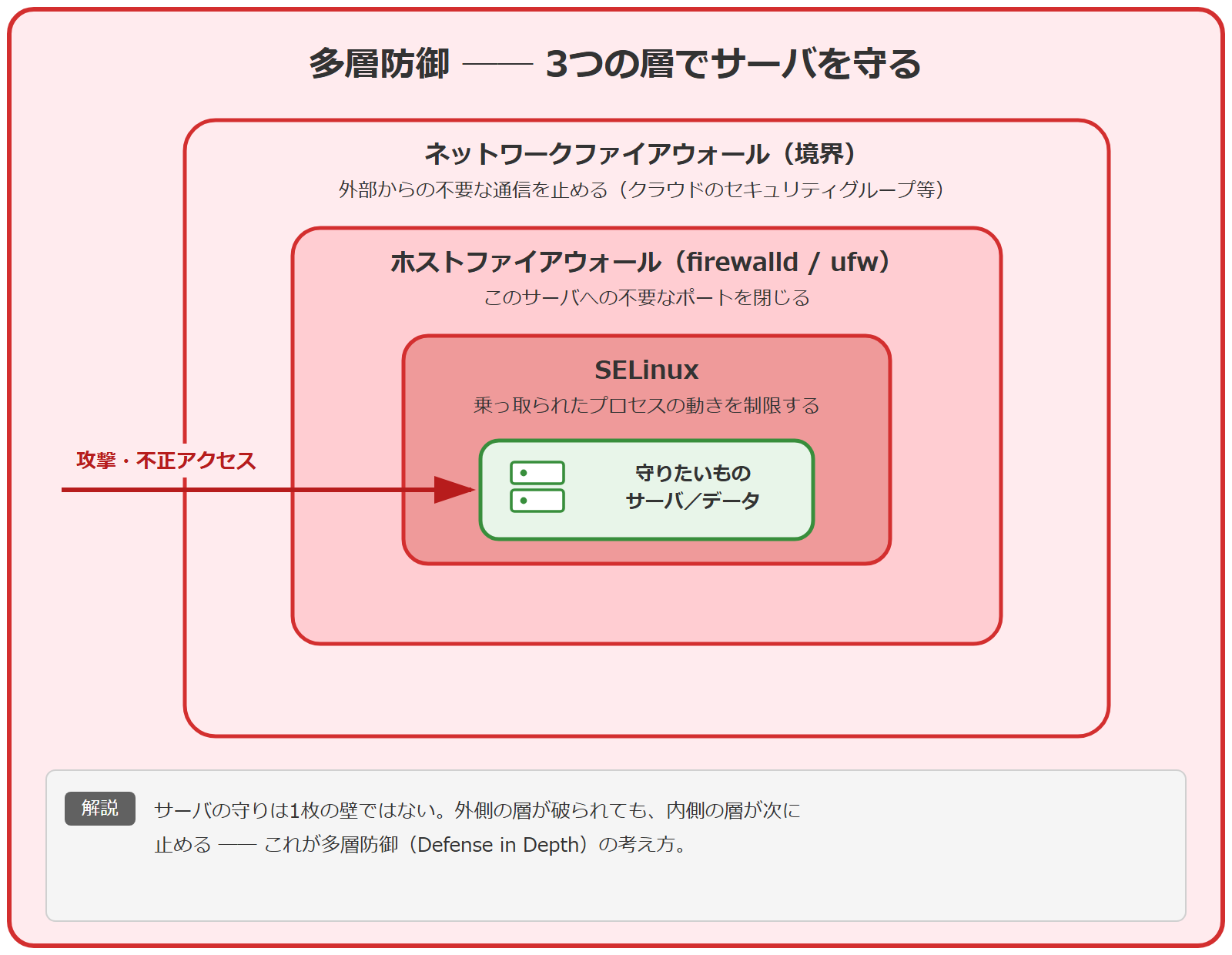
ファイアウォールは1箇所だけではありません。現代の構成では2層になっています。
- ネットワークファイアウォール(境界):データセンターやクラウドの入口。クラウドなら「セキュリティグループ」がこれにあたる
- ホストファイアウォール(各サーバ):サーバ1台ごとに設定する。今回扱う
firewalld/ufwがこれ
境界が突破されても各ホストで止める ── この「多層防御(Defense in Depth)」の発想が、ホストファイアウォールを設定する理由です。さらに今回はもう一段深く、SELinux で「プロセスが乗っ取られても、そのプロセスにできることを制限する」層も学びます。
第2章:firewalld の概念
2.1 firewalld は nftables のフロントエンド
Linux カーネルには Netfilter というパケット処理の仕組みがあり、その操作には伝統的に iptables、現在は nftables が使われます。ただし、これらは生で扱うと記述が複雑です。そこで firewalld は nftables を抽象化し、人間が扱いやすい単位(zone / service)で管理できるようにした管理ツールです。
2.2 zone ── 信頼度ごとのルール束
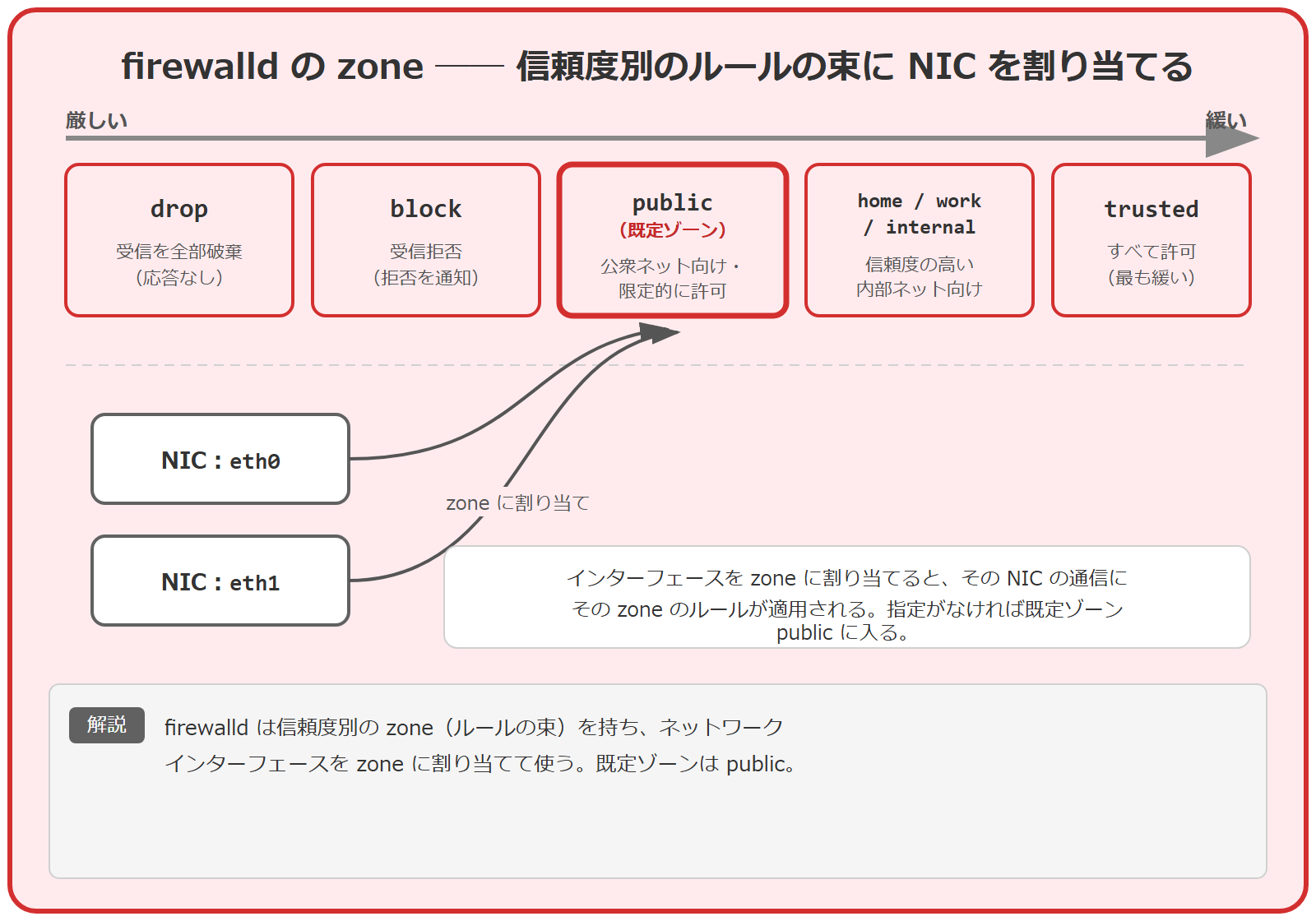
firewalld の最大の特徴が zone(ゾーン)です。zone は「ネットワークの信頼度ごとに用意されたルールの束」で、ネットワークインターフェースを zone に割り当てて使います。
| zone | 用途・信頼度 |
|---|---|
drop | 最も厳しい。受信を全部破棄(応答もしない) |
block | 受信拒否(拒否を通知) |
public | 公衆ネット向け。既定ゾーン。限定的に許可 |
home / work / internal | 信頼度が高い内部ネット向け |
trusted | すべて許可(最も緩い) |
AlmaLinux の既定ゾーンは public です。
2.3 service と port
zone の中で「何を許可するか」を指定する方法が2つあります。
- service(サービス):ポート番号に名前を付けた定義。
ssh=22/tcp、http=80/tcp、https=443/tcp。ポート番号を覚えなくてよい - port(ポート):ポート番号を直接指定。
8080/tcpのような独自ポート用
2.4 runtime と permanent
firewalld の設定には 2つの層 があり、これが試験でも実務でも最重要ポイントです。
| 層 | 意味 | 再起動後 |
|---|---|---|
| runtime | 今動いているルール。即座に反映される | 消える |
| permanent | 設定ファイルに保存されるルール | 残る |
--permanent を付けない変更は runtime のみ ── 再起動すると消えます。--permanent を付けた変更は設定ファイルに書かれますが、すぐには runtime に反映されません。--reload を実行して初めて runtime に取り込まれます。「--permanent で書いて --reload で反映」がワンセットです。
📖 試験Tipsボックス1:firewalld の zone と runtime/permanent
主題:1.10.2(重要度:高)
出題パターン:「既定ゾーンの確認コマンドは?」「再起動後も残す設定は?」「runtime と permanent の違いは?」
暗記ポイント
- firewalld は zone(信頼度別ルール束)単位
- 既定ゾーンは
public - 確認は
--get-default-zone--get-active-zones - runtime=即時・再起動で消える、permanent=
--permanent付き・再起動後も残る - permanent 変更は
--reloadで runtime に反映 - ゾーンの中身は
--list-all - zone は drop < block < public < home/work < trusted の順に緩くなる
第3章:firewall-cmd の実践(linuc-alma)
3.1 状態とゾーンを確認する
実行コマンド(linuc-alma):
$ sudo firewall-cmd --state
$ sudo firewall-cmd --get-default-zone
$ sudo firewall-cmd --get-active-zones
実行結果:
running
public
public
  interfaces: eth0 eth1
firewalld は稼働中(running)、既定ゾーンは public、2枚の NIC(eth0 / eth1)が public に所属しています。
3.2 ゾーンの中身を見る
実行コマンド(linuc-alma):
$ sudo firewall-cmd --list-all実行結果:
public (active)
  target: default
  icmp-block-inversion: no
  interfaces: eth0 eth1
  sources:
  services: cockpit dhcpv6-client ssh
  ports:
  protocols:
  forward: yes
  masquerade: no
  forward-ports:
  source-ports:
  icmp-blocks:
  rich rules:
注目は services: cockpit dhcpv6-client ssh の行です。既定で開いているのはこの3つだけ。ssh(リモート管理)、cockpit(Web 管理コンソール)、dhcpv6-client(IPv6 アドレス取得)。最小公開が初期状態で実現されています。
3.3 サービスを追加する
Web サーバを公開するために http サービスを許可します。--permanent で設定し、--reload で反映します。
実行コマンド(linuc-alma):
$ sudo firewall-cmd --permanent --add-service=http
$ sudo firewall-cmd --reload
$ sudo firewall-cmd --list-services
実行結果:
success
success
cockpit dhcpv6-client http ssh
http が許可リストに加わりました。利用可能なサービス名は sudo firewall-cmd --get-services で一覧でき、100以上の定義があります。
3.4 独自ポートを追加する
サービス定義に無い独自ポート(例:8080)は --add-port で直接指定します。
実行コマンド(linuc-alma):
$ sudo firewall-cmd --permanent --add-port=8080/tcp
$ sudo firewall-cmd --reload
$ sudo firewall-cmd --list-ports
実行結果:
success
success
8080/tcp
3.5 削除する
追加したルールは --remove-service / --remove-port で消します。検証で開けたものは必ず後始末します。
実行コマンド(linuc-alma):
$ sudo firewall-cmd --permanent --remove-service=http
$ sudo firewall-cmd --permanent --remove-port=8080/tcp
$ sudo firewall-cmd --reload
$ sudo firewall-cmd --list-services
実行結果:
success
success
success
cockpit dhcpv6-client ssh
元の3サービスに戻りました。
📖 試験Tipsボックス2:firewall-cmd 主要操作
主題:1.10.2(重要度:高)
出題パターン:「http を許可するには?」「8080/tcp を開けるには?」「設定を反映するコマンドは?」「現在の許可サービス確認は?」
暗記ポイント
- 状態確認
firewall-cmd --state - ゾーンの中身
--list-all - サービス追加
--permanent --add-service=http - ポート追加
--permanent --add-port=8080/tcp - 反映
--reload - 削除
--remove-service--remove-port - サービス名一覧
--get-services --permanent無しは runtime のみ(再起動で消える)- 許可サービス確認
--list-services、ポート確認--list-ports
第4章:Ubuntu の ufw(linuc-ubuntu)
4.1 ufw とは
Ubuntu の標準ファイアウォール管理ツールは ufw(Uncomplicated Firewall =「複雑でないファイアウォール」)です。firewalld と同じく Netfilter のフロントエンドですが、zone のような概念は持たず、ルールを単純に並べる 設計です。その分、覚えることが少なくて済みます。
Ubuntu Server の最小構成には ufw が入っていないことがあります。導入します。
実行コマンド(linuc-ubuntu):
$ sudo apt-get update
$ sudo apt-get install -y ufw
4.2 有効化 ── SSH を許可してから
ufw の既定ポリシーは 「受信は拒否(deny incoming)」です。つまり ufw enable した瞬間、許可していない通信は全部遮断されます。SSH 経由で作業しているなら、有効化の前に必ず SSH を許可します。これを忘れると自分自身が締め出されます。
実行コマンド(linuc-ubuntu):
$ sudo ufw allow OpenSSH
$ sudo ufw enable
$ sudo ufw status verbose
実行結果:
Status: active
Logging: on (low)
Default: deny (incoming), allow (outgoing), disabled (routed)
New profiles: skip

To                         Action      From
--                         ------      ----
22/tcp (OpenSSH)           ALLOW IN    Anywhere
22/tcp (OpenSSH (v6))      ALLOW IN    Anywhere (v6)
Default: deny (incoming), allow (outgoing) ── 受信は拒否、送信は許可が既定です。ufw allow OpenSSH の OpenSSH は アプリケーションプロファイル(ufw app list で一覧)で、22/tcp に対応します。ufw allow 22/tcp と書いても同じです。
4.3 ポートの追加・確認・削除
実行コマンド(linuc-ubuntu):
$ sudo ufw allow 8080/tcp
$ sudo ufw status numbered
$ sudo ufw delete allow 8080/tcp
ufw status numbered の実行結果(例):
Status: active

     To                         Action      From
     --                         ------      ----
[ 1] OpenSSH                    ALLOW IN    Anywhere
[ 2] 8080/tcp                   ALLOW IN    Anywhere
[ 3] OpenSSH (v6)               ALLOW IN    Anywhere (v6)
[ 4] 8080/tcp (v6) ALLOW IN Anywhere (v6)番号付き表示にすると、sudo ufw delete 2 のように番号で削除することもできます。firewalld と違い、ufw は ルールが即座に永続化 されます(--permanent 相当の操作は不要)。
4.4 firewalld と ufw の対比
| 項目 | firewalld(AlmaLinux) | ufw(Ubuntu) |
|---|---|---|
| 管理コマンド | firewall-cmd | ufw |
| 設定単位 | zone(信頼度別ルール束) | ルールの単純な並び |
| 状態確認 | firewall-cmd --list-all | ufw status verbose |
| サービス許可 | --add-service=http | ufw allow http |
| ポート許可 | --add-port=8080/tcp | ufw allow 8080/tcp |
| 永続化 | --permanent + --reload | 既定で永続 |
| 既定の受信 | zone のターゲット次第 | deny(拒否) |
| 基盤 | nftables / Netfilter | iptables / Netfilter |
表記や単位は違いますが、やっていることは同じ ── Linux カーネルの Netfilter にパケットフィルタリングのルールを設定しています。どちらのディストロを触っても「最小公開」という考え方は共通です。
📖 試験Tipsボックス3:firewalld と ufw
主題:1.10.1, 1.10.2(重要度:高)
出題パターン:「Ubuntu の標準ファイアウォール管理ツールは?」「ufw で SSH を許可するには?」「ufw の既定の受信ポリシーは?」
暗記ポイント
- RHEL系=firewalld(
firewall-cmd)、Ubuntu=ufw(ufw) - ufw は
ufw enable/ufw allow ssh(またはOpenSSH)/ufw allow 8080/tcp/ufw status/ufw delete allow ... - ufw の既定は deny (incoming)=有効化前に SSH 許可必須
- ufw はルールが即永続(
--permanent不要) - どちらも基盤は Netfilter
第5章:SELinux 入門 ── 強制アクセス制御
5.1 通常のパーミッション(DAC)の限界
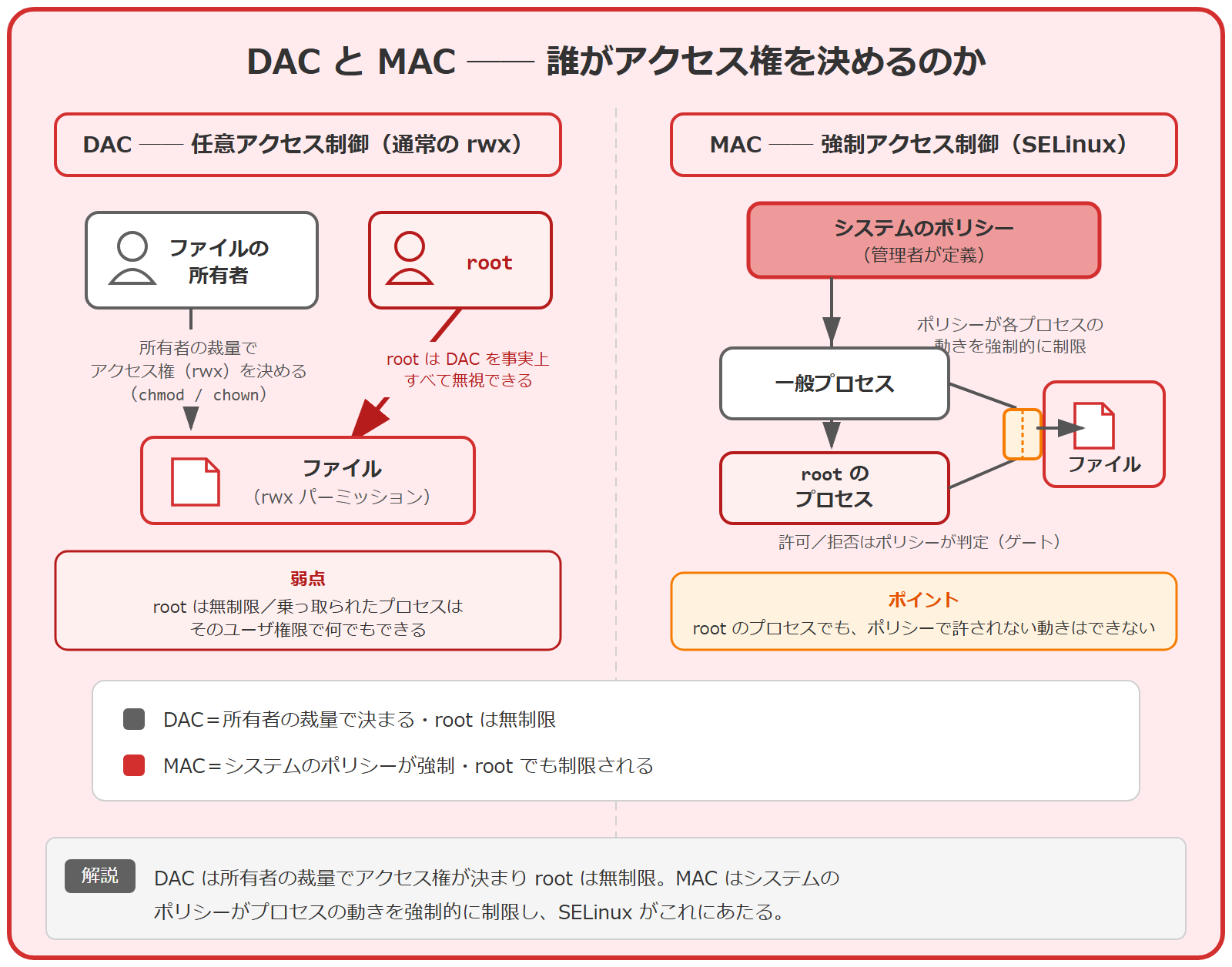
第8回(101シリーズ)で学んだ rwx のパーミッションは DAC(任意アクセス制御)と呼ばれます。「ファイルの所有者が、自分の裁量でアクセス権を決められる」方式です。これには2つの弱点があります。
- root は無制限:root になれば DAC は事実上すべて無視できる
- プロセス乗っ取りに弱い:Web サーバが脆弱性で乗っ取られると、攻撃者は「Web サーバ権限でできること全部」を実行できてしまう
そこで登場するのが SELinux(Security-Enhanced Linux)です。SELinux は MAC(強制アクセス制御)で、「ポリシー」というシステム全体のルールが、各プロセスの動きを強制的に制限します。たとえ root のプロセスでも、ポリシーで許されていない動きはできません。「Web サーバプロセスは Web コンテンツ以外のファイルを読めない」といった制限を、所有者の裁量とは無関係に強制します。
5.2 3つのモード
| モード | 動作 |
|---|---|
| Enforcing | ポリシー違反を拒否し、ログに記録する(本番の標準) |
| Permissive | 違反を拒否せず、ログにだけ記録する(調査・移行用) |
| Disabled | SELinux を完全に無効化(非推奨) |
現在のモードを確認します。
実行コマンド(linuc-alma):
$ getenforce
$ sestatus
実行結果:
Enforcing
SELinux status:                 enabled
SELinuxfs mount:                /sys/fs/selinux
SELinux root directory:         /etc/selinux
Loaded policy name:             targeted
Current mode:                   enforcing
Mode from config file:          enforcing
Policy MLS status:              enabled
Policy deny_unknown status:     allowed
Memory protection checking:     actual (secure)
Max kernel policy version:      33
getenforce はモードだけを1語で返します。sestatus は詳細を表示します。ポリシーは targeted(主要なサービスだけを制限し、それ以外は緩い、という実用的なポリシー)です。
5.3 モードの切り替えと永続設定
モードの一時切り替えは setenforce です。
| コマンド | 意味 |
|---|---|
sudo setenforce 1 | Enforcing に切替(一時的) |
sudo setenforce 0 | Permissive に切替(一時的) |
setenforce で切り替えられるのは Enforcing ⇔ Permissive だけです。Disabled へは setenforce では行けません。Disabled にするには /etc/selinux/config を編集して再起動する必要があります(そして、それは推奨されません ── 第9章参照)。
永続設定は /etc/selinux/config です。
実行コマンド(linuc-alma):
$ cat /etc/selinux/config | grep -v '^#'実行結果:
SELINUX=enforcing
SELINUXTYPE=targeted
📖 試験Tipsボックス4:SELinux の3モード
主題:1.10.2(重要度:高)
出題パターン:「SELinux のモードは?」「Enforcing と Permissive の違いは?」「現在のモード確認は?」「永続設定のファイルは?」
暗記ポイント
- 3モード=Enforcing(拒否+記録)/ Permissive(記録のみ・拒否しない)/ Disabled(無効)
- 確認は
getenforce(1語)・sestatus(詳細) - 一時切替
setenforce 0/1(Enforcing⇔Permissive のみ、Disabled へは不可) - 永続設定は
/etc/selinux/config(SELINUX=行) - SELinux=MAC(強制アクセス制御)、通常パーミッションは DAC(任意アクセス制御)
- ポリシーは
targetedが標準
第6章:SELinux のコンテキスト
6.1 すべてにラベルが付く
SELinux は、すべてのファイル・プロセス・ポートに コンテキスト(ラベル)を付けて管理します。ポリシーは「このコンテキストのプロセスは、このコンテキストのファイルにアクセスしてよい」という形で書かれています。
ファイルのコンテキストは ls -Z で見えます。
実行コマンド(linuc-alma):
$ ls -Z /etc/passwd /etc/shadow /etc/hosts実行結果:
system_u:object_r:passwd_file_t:s0 /etc/passwd
     system_u:object_r:shadow_t:s0 /etc/shadow
   system_u:object_r:net_conf_t:s0 /etc/hosts
コンテキストは user:role:type:level の 4要素です。
| 要素 | 例 | 意味 |
|---|---|---|
| user | system_u | SELinux 上のユーザ(Linux ユーザとは別) |
| role | object_r | 役割(ファイルは object_r) |
| type | passwd_file_t | 制御の核。アクセス可否はこれで判定 |
| level | s0 | MLS/MCS のセキュリティレベル |
実務でほぼ常に意識するのは type です。/etc/passwd は passwd_file_t、/etc/shadow は shadow_t ── ファイルの役割ごとに別の type が付き、ポリシーが「どの type のプロセスがどの type のファイルを触れるか」を決めます。
6.2 プロセスと自分のコンテキスト
プロセスは ps -eZ、自分自身は id -Z で確認します。
実行コマンド(linuc-alma):
$ ps -eZ | head -3
$ id -Z
実行結果(例):
LABEL                               PID TTY          TIME CMD
system_u:system_r:init_t:s0           1 ?        00:00:02 systemd
system_u:system_r:kernel_t:s0         2 ?        00:00:00 kthreadd
unconfined_u:unconfined_r:unconfined_t:s0-s0:c0.c1023
systemd は init_t、カーネルスレッドは kernel_t。ログインしている developer ユーザは unconfined_t ── これは「SELinux の細かい制限を受けない」type です。targeted ポリシーでは、一般ユーザの対話操作は制限せず、サービス(httpd、sshd 等)を重点的に閉じ込める 設計になっています。
6.3 コンテキストのズレを直す
SELinux のトラブルで最も多いのが コンテキストのズレ です。たとえば /home 配下で作ったファイルを /var/www/html に mv で移動すると、コンテキストが移動元のまま(user_home_t 等)になり、Web サーバ(httpd_t)が読めずに 403 エラーになります。
| コマンド | 意味 |
|---|---|
restorecon -v ファイル | そのパスの既定コンテキストに戻す(最もよく使う) |
chcon -t type ファイル | コンテキストを一時的に変更(再ラベルで戻る) |
semanage fcontext -a -t type 'パス' | 既定コンテキストのルール自体を追加(永続) |
定石は「semanage fcontext でルールを足してから restorecon で適用」です。chcon は一時しのぎで、restorecon を実行すると上書きされます。
第7章:SELinux 拒否の調査
7.1 AVC denial ── 拒否はログに残る
SELinux が何かを拒否すると、/var/log/audit/audit.log に AVC(Access Vector Cache)denial として記録されます。これを読みやすく検索するのが ausearch です。
実行コマンド(linuc-alma):
$ sudo ausearch -m avc -ts today実行結果(拒否が無いクリーンな状態):
<no matches>-m avc は AVC メッセージに絞る指定、-ts today は今日以降の指定です。拒否が発生していれば、ここに「どのプロセスが」「どのファイルに」「何をしようとして拒否されたか」が出ます。さらに setroubleshoot パッケージを入れると sealert コマンドで人間向けの解説(推奨される修正コマンド付き)が得られます。
7.2 boolean ── ポリシーのスイッチ
SELinux ポリシーには boolean という ON/OFF スイッチが多数用意されています。ポリシーを書き換えずに、よくある挙動を切り替えられます。
$ getsebool -a              (boolean 一覧)
$ sudo setsebool -P httpd_can_network_connect on   (-P で永続)
たとえば「Web サーバから外部 DB に接続したい」なら、ポリシーを自作するのではなく httpd_can_network_connect boolean を on にするのが正解です。
第8章:現場での使いどころ
現場での使いどころ
- 新サービス公開時のポート開放:Web サーバを立てたら
firewall-cmd --permanent --add-service=https --reload。開けた後に外部から実際に届くか確認する - クラウドでの二重化:AWS のセキュリティグループ(境界)で絞り、さらに各 EC2 の firewalld / ufw(ホスト)でも絞る。片方の設定ミスをもう片方が補う
- SELinux 拒否でサービスが起動しない:「設定は正しいのに動かない」ときは
ausearch -m avc -ts recentを真っ先に見る。コンテキストのズレならrestorecon、機能不足なら boolean を確認 - DocumentRoot を変えたとき:Web サーバのコンテンツ置き場を既定(
/var/www/html)から変更したら、semanage fcontextで新パスにルールを足してrestorecon。これを忘れると 403 になる - 「とりあえず disable」をしない文化:SELinux やファイアウォールを切れば確かに「動く」。だが攻撃面を自ら広げているだけ。チームとして「切らずに直す」を共有する
- 検証で開けたポートの後始末:デバッグで一時的に開けたポートは、検証が終わったら必ず
--remove-port/ufw deleteで閉じる。開けっ放しが事故のもと
第9章:ヒヤリハット
現場ヒヤリハット:SELinux を無効化して問題を「回避」してしまった
新人エンジニアが、自作の Web アプリを /opt/myapp に置いて httpd で公開しようとした。ブラウザでアクセスすると 403 Forbidden。ファイルのパーミッションは正しく、httpd の設定も合っている。検索すると「SELinux が原因のことがある。setenforce 0 で直る」という情報が出てきた。
実際に sudo setenforce 0 を打つと、ページが表示された。彼は「直った」と思い、再起動後も無効のままにするため /etc/selinux/config を SELINUX=disabled に書き換えた。
数か月後、セキュリティ監査でこのサーバが指摘された。「SELinux が Disabled になっている。理由は?」。誰も理由を説明できなかった。さらに、SELinux を一度 Disabled にして運用したサーバは、再び Enforcing に戻すとき全ファイルの再ラベル(relabel)が必要で、再起動に長い時間がかかる状態になっていた。
本来やるべきだった対応:403 の原因は /opt/myapp のコンテキストが default_t のままで、httpd(httpd_t)が読めなかっただけ。正しい対応は setenforce 0 ではなく、コンテキストの修正だった。
# まず原因を確認
$ sudo ausearch -m avc -ts recent
# コンテキストのルールを追加して適用
$ sudo semanage fcontext -a -t httpd_sys_content_t '/opt/myapp(/.*)?'
$ sudo restorecon -Rv /opt/myapp教訓:
setenforce 0やSELINUX=disabledは「問題を直す」のではなく「問題を見えなくする」だけ。攻撃面はそのまま残る- SELinux で何かが動かないときは、まず
ausearch -m avcで 何が拒否されたかを読む。たいていはコンテキストのズレで、restoreconかsemanage fcontextで直る - 機能的に足りないなら boolean(
getsebool/setsebool -P)を探す - どうしても切り分けたいときは
DisabledではなくPermissiveにする。Permissive なら拒否はしないがログには残るので、原因の特定ができる。そして原因を直したら必ず Enforcing に戻す - 「動いた = 正しい」ではない。なぜ動かなかったのか、なぜ動くようになったのかを説明できる状態にする
セキュリティ機構を切って解決した気になるのは、最も避けたい対応。切らずに直すための道具(ausearch / restorecon / semanage / boolean)は、ちゃんと用意されている。
第10章:やってみよう
linuc-alma と linuc-ubuntu で次の4つの演習を実行してください。所要時間は25〜35分です。SSH(22)を塞がないよう注意し、開けたものは後始末します。
演習1:firewalld の状態を確認する(linuc-alma)
実行コマンド(linuc-alma):
$ sudo firewall-cmd --state
$ sudo firewall-cmd --get-default-zone
$ sudo firewall-cmd --get-active-zones
$ sudo firewall-cmd --list-all
確認ポイント:既定ゾーンが public、許可サービスが cockpit dhcpv6-client ssh の3つ。
演習2:サービスを追加して後始末する(linuc-alma)
実行コマンド(linuc-alma):
$ sudo firewall-cmd --permanent --add-service=http
$ sudo firewall-cmd --reload
$ sudo firewall-cmd --list-services
$ sudo firewall-cmd --permanent --remove-service=http
$ sudo firewall-cmd --reload
$ sudo firewall-cmd --list-services
確認ポイント:追加後に http が現れ、削除後に元の3サービスに戻る。--reload を忘れると --list-services に反映されない(runtime と permanent の違いを確認できる)。
演習3:SELinux の状態とコンテキスト(linuc-alma)
実行コマンド(linuc-alma):
$ getenforce
$ sestatus
$ ls -Z /etc/passwd /etc/shadow
$ ps -eZ | head -5
$ id -Z
$ sudo ausearch -m avc -ts today確認ポイント:getenforce が Enforcing、ファイルとプロセスにコンテキスト(type)が付いている、自分は unconfined_t、AVC 拒否は <no matches>。setenforce は実行しないこと(Enforcing 維持)。
演習4:ufw を確認する(linuc-ubuntu)
linuc-ubuntu に SSH でログインして実行します。
実行コマンド(linuc-ubuntu):
$ sudo apt-get install -y ufw
$ sudo ufw app list
$ sudo ufw status verbose
確認ポイント:ufw が導入でき、ufw app list に OpenSSH がある。ufw status は導入直後は inactive。この演習では ufw enable しないこと ── 有効化すると SSH 接続に影響しうるため、本記事の検証範囲では状態確認に留めます。実際に有効化する場合は、必ず先に sudo ufw allow OpenSSH を実行してください。
困ったらマニュアルを引きます。man firewall-cmd man firewalld.zone man ufw man selinux man ausearch man semanage-fcontext。firewall-cmd --help も役立ちます。
理解度チェック
次の5問を ○×で答えてください。解答は記事末尾にあります。
- firewalld で
--permanentを付けずに--add-serviceしたルールは、再起動後も残る。 - firewalld の
--permanent付きの変更は、--reloadを実行しないと現在動作中のルール(runtime)には反映されない。 - Ubuntu の ufw は、
ufw enableした時点で既定では受信を拒否するため、有効化前に SSH を許可しておく必要がある。 - SELinux の Permissive モードは、ポリシー違反を拒否しないがログには記録する。
- SELinux で Web ファイルが読めず 403 になったときの正しい対応は、
setenforce 0で SELinux を無効化することである。
解答
- ×(
--permanent無しは runtime のみ=再起動で消える) - ○(permanent は設定ファイルに書かれるが、
--reloadで runtime に取り込まれる) - ○(ufw の既定は deny incoming。有効化前に
ufw allow OpenSSH必須) - ○(Permissive は拒否せず記録のみ。原因調査・移行に使う)
- ×(無効化は問題を隠すだけ。正しくは
ausearchで原因確認 →restoreconやsemanage fcontextでコンテキスト修正)
次回予告
次回(第10回)は 「暗号化によるデータ保護 — SSH鍵認証・GnuPG・OpenSSL」 です。共通鍵暗号と公開鍵暗号の違い、ssh-keygen での鍵生成と ssh-copy-id による配布、gpg での暗号化・署名、openssl での証明書操作を扱います。今回の「アクセスを制限する」に続き、「データそのものを守る」層を学びます。
LinuC 102 試験対策シリーズ(全12回)
- シェル環境のカスタマイズ:環境変数・エイリアス・履歴・ロケール
- Bashスクリプト入門:if/for/関数で書く現場の自動化スクリプト
- ネットワーク基礎:TCP/IP・ip コマンド・NetworkManager
- ネットワークトラブルシューティングとDNSクライアント設定
- ユーザ・グループ管理と sudo 設定の実務(useradd, visudo)
- ジョブスケジューリングと時刻管理:cron, systemd timer, chrony, NTP
- ログ管理実践:journalctl と rsyslog の使い分け
- メール配送エージェント(MTA)の基本:postfix の動作確認
- ファイアウォール(firewalld / ufw)と SELinux 入門
- 暗号化によるデータ保護:SSH鍵認証・GnuPG・OpenSSL
- クラウドセキュリティの基礎:IAM・公開鍵管理・SSH踏み台構成
- オープンソースの文化:主要ライセンス(GPL/MIT/Apache)とコミュニティ
