LinuCレベル2(201試験)の主題2.06「コンテナ管理」では、第7回で解説した従来の仮想マシン(KVM等のハイパーバイザ型仮想化)とコンテナ型仮想化のアーキテクチャの違い、Linuxカーネルが提供する名前空間(Namespaces)やコントロールグループ(cgroups)の役割、およびDocker/Podmanを用いたコンテナ操作やDockerfileによるイメージ構築技術が出題範囲に指定されています。
クラウドネイティブ環境やマイクロサービスアーキテクチャの普及に伴い、コンテナ技術は現代のシステム運用において不可欠なインフラ基盤技術となりました。本記事では、AlmaLinux 9.8の実機環境においてOCI準拠のコンテナランタイムを操作し、カーネルレベルの分離機構からコンテナライフサイクル管理、Dockerfileによるイメージビルド、ストレージマウント、ネットワーク構成までを実機検証ログとともに体系的に解説します。
- ホストOS
- AlmaLinux 9.8 (Kernel 5.14.0-503.40.1.el9_5.x86_64)
- ホスト名 / IP
- linuc-node01 / 192.168.2.138
- コンテナエンジン
- Podman 5.8.2 (Docker CLI互換コマンド環境)
- OCIランタイム
- crun (cgroups v2サポート)
- リソース制限機構
- cgroups v2 (統合ファイルシステム)
| 公式試験の必須出題範囲 | 主題2.06.1(コンテナの仕組み・Namespaces/cgroups)、主題2.06.2(Dockerコンテナ・イメージ管理、Dockerfile命令構文) |
|---|---|
| 現場で役立つ実務拡張 | Docker Composeによる複数コンテナ連携、Red Hat系におけるPodman/Buildahへの移行動向(※試験範囲外ですが実務で必須) |
目次
1. Linuxコンテナ技術の動作原理(Namespacesとcgroups)
コンテナを単なる「軽量な仮想マシン」として表層的に理解するのではなく、Linuxカーネルが提供するプロセス分離技術の集合体として捉えることが、LinuC 201試験の設問や障害切り分けにおいて極めて重要です。
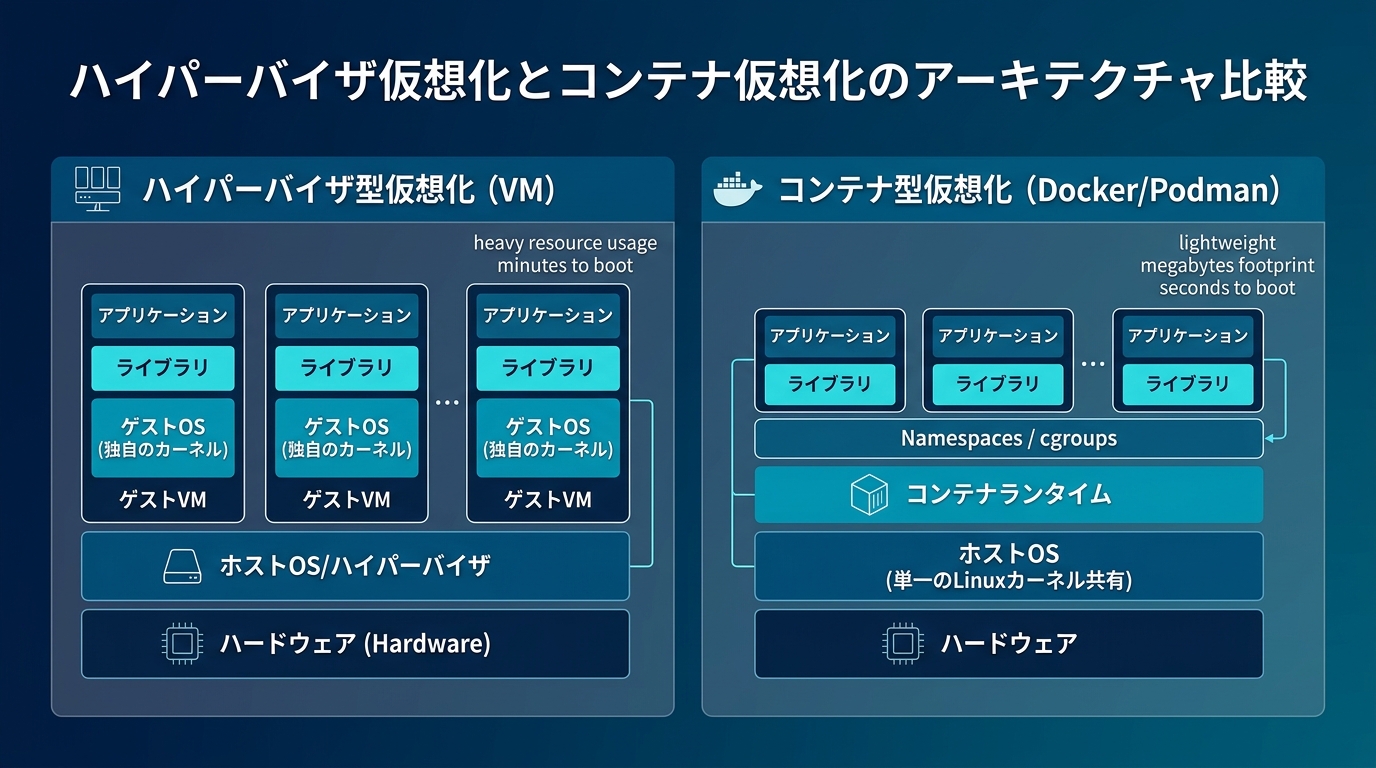
図1: ハイパーバイザ仮想化とコンテナ仮想化のアーキテクチャ比較
1.1 ハイパーバイザ仮想化とコンテナ仮想化の違い
KVMやVMware ESXiなどのハイパーバイザ型仮想化では、物理ハードウェアの上にハイパーバイザ(またはホストOS)を介して仮想ハードウェア(CPU、メモリ、ディスクコントローラ、NIC)をエミュレートし、その上で個別の「ゲストOS(独立したLinuxカーネルやWindowsカーネル)」を動作させます。
これに対し、DockerやPodmanに代表されるコンテナ型仮想化では、ホストOSの単一のLinuxカーネルをすべてのコンテナで共有します。コンテナとは、独立したOSが起動しているのではなく、「カーネルの分離機能によって隔離された単一または複数のプロセス群」に過ぎません。
| 比較項目 | ハイパーバイザ型仮想化(VM) | コンテナ型仮想化(Container) |
|---|---|---|
| カーネル | 各VMごとに独立したゲストカーネルが起動 | ホストOSの単一Linuxカーネルを共有 |
| 起動速度 | 数分(OSの初期化・ブート処理が必要) | 数秒以内(プロセスの生成のみ) |
| ディスク容量・メモリ | GB単位(完全なOSイメージとカーネルメモリ) | 数MB〜数百MB(アプリと最小限の依存ライブラリ) |
| リソースオーバーヘッド | 大(CPU仮想化支援機構やハイパーバイザの介在) | 極小(通常のホストプロセスとほぼ同等のオーバーヘッド) |
| セキュリティ分離レベル | ハードウェアレベルの完全分離(高堅牢性) | カーネルレベルの論理分離(共有カーネルへの攻撃に注意が必要) |
1.2 Linuxカーネル機能: Namespaces(名前空間分離)
コンテナプロセスに対して「自分専用の独立したシステム環境が存在している」と認識させるためのカーネル機能が名前空間(Namespaces)です。Linuxカーネルは以下の6系統の名前空間を提供しています。
-
PID名前空間(プロセスID分離)プロセスIDツリーを分離します。コンテナ内ではメインプロセスが「PID 1」として動作しますが、ホストOS側からは通常の一般プロセス(例: PID 45892など)として観測されます。
-
NET名前空間(ネットワーク分離)ネットワークデバイス、IPアドレス、ルーティングテーブル、ファイアウォール規則、ポート番号のバインディングを分離します。各コンテナが独立してポート80を占有できます。
-
MNT名前空間(マウントポイント分離)マウントされているファイルシステムの構造を分離します。コンテナごとに独立したルートファイルシステム(/)を提供します。
-
IPC名前空間(プロセス間通信分離)System V IPCメッセージキュー、セマフォ、共有メモリ領域を分離し、コンテナ外のプロセスとの予期しないメモリ共有を遮断します。
-
UTS名前空間(ホスト名分離)ホスト名(Node name)およびドメイン名を分離し、ホストOSのホスト名とは異なる識別名をコンテナに付与します。
-
USER名前空間(ユーザーID分離)UIDおよびGIDをマッピング分離します。コンテナ内ではroot権限(UID 0)として振る舞いながら、ホスト上では非特権ユーザー(UID 1000など)として実行させることが可能です(Rootlessコンテナの基盤)。
実機のホストOSにおいて、現在のシェルプロセスが参照している各名前空間のリンク構造を /proc/self/ns で確認します。
[user01@linuc-node01 ~]$ ls -l /proc/self/ns
合計 0
lrwxrwxrwx. 1 user01 user01 0  9月  7 08:23 cgroup -> cgroup:[4026531835]
lrwxrwxrwx. 1 user01 user01 0  9月  7 08:23 ipc -> ipc:[4026531839]
lrwxrwxrwx. 1 user01 user01 0  9月  7 08:23 mnt -> mnt:[4026531841]
lrwxrwxrwx. 1 user01 user01 0  9月  7 08:23 net -> net:[4026531840]
lrwxrwxrwx. 1 user01 user01 0  9月  7 08:23 pid -> pid:[4026531836]
lrwxrwxrwx. 1 user01 user01 0  9月  7 08:23 pid_for_children -> pid:[4026531836]
lrwxrwxrwx. 1 user01 user01 0  9月  7 08:23 time -> time:[4026531834]
lrwxrwxrwx. 1 user01 user01 0  9月  7 08:23 time_for_children -> time:[4026531834]
lrwxrwxrwx. 1 user01 user01 0  9月  7 08:23 user -> user:[4026531837]
lrwxrwxrwx. 1 user01 user01 0  9月  7 08:23 uts -> uts:[4026531838]
1.3 Linuxカーネル機能: cgroups(リソース制限)とルート変更
名前空間が「プロセスの視界の分離(どのリソースが見えるか)」を担うのに対し、プロセスの「リソース使用量の上限制御(どれだけリソースを使えるか)」を担うのがコントロールグループ(cgroups: Control Groups)です。
AlmaLinux 9や最新のLinuxディストリビューションでは、単一の階層ツリー構造でリソースを統合管理する cgroups v2 が標準で有効化されています。cgroupsにより以下の制限が実現されます。
- CPU制限: コンテナが使用可能なCPUコア数(quota/period)、およびCPU相対シェア(weight)の指定。
- メモリ制限: コンテナプロセスが消費可能な物理RAM上限値(memory.max)。上限超過時はOOM Killer(Out of Memory Killer)によりプロセスが強制終了されます。
- Block I/O制限: ディスクデバイスへの読み書きスループット(IOPSやバイトレート)の上限設定。
- プロセス数(pids)制限: フォークボムなどによるプロセス枯渇攻撃を防ぐための最大PID数制御。
[user01@linuc-node01 ~]$ stat -fc %T /sys/fs/cgroup
cgroup2fs
さらに、コンテナプロセスのルートディレクトリは chroot または pivot_root システムコールによって隔離され、コンテナ外のホストファイルシステム階層への直接アクセスが遮断されます。
2. Docker / Podmanコンテナの基本操作とライフサイクル
LinuC 201試験では、Dockerコマンド体系(Podmanでも完全互換)によるコンテナイメージの管理、起動・停止、実行中コンテナへの介入操作が頻出します。OCI(Open Container Initiative)標準に準拠したコマンドライン操作の基礎を整理します。
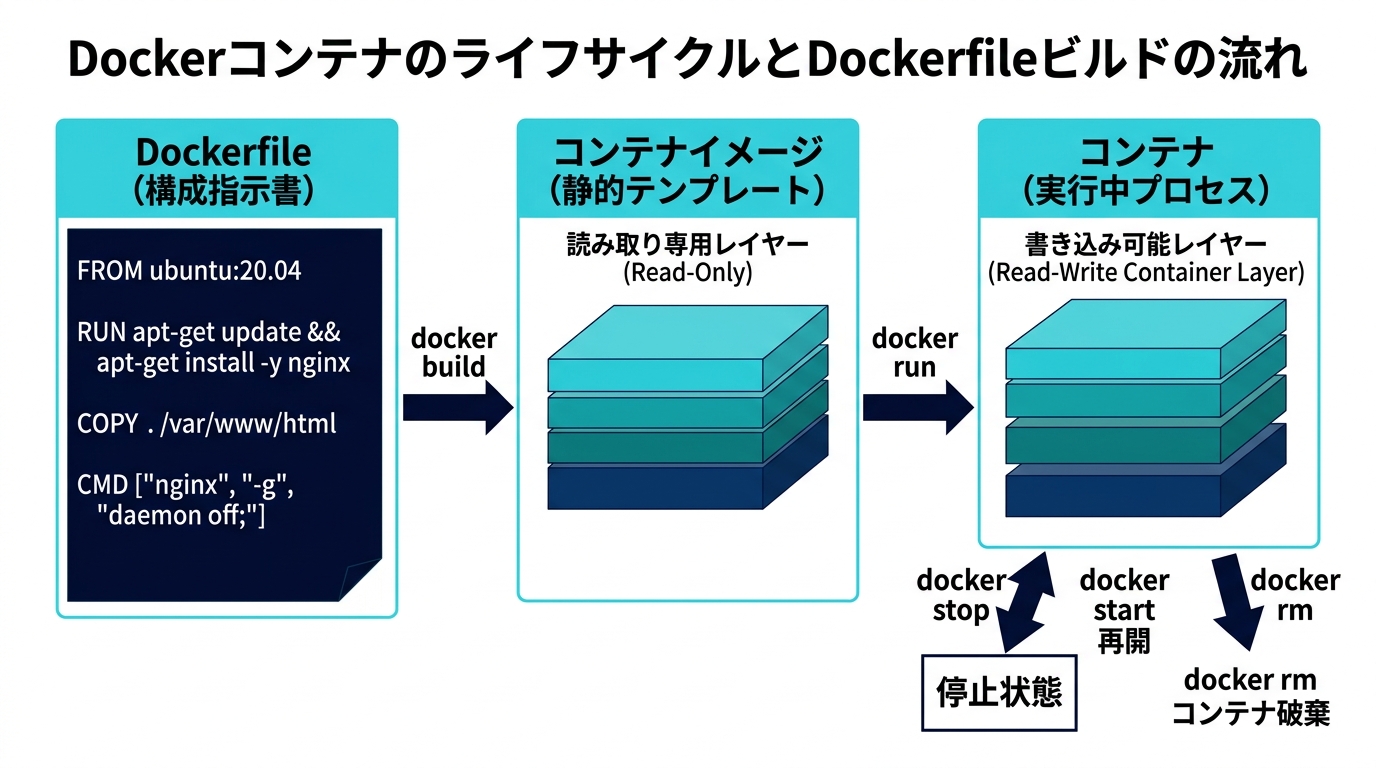
図2: DockerコンテナのライフサイクルとDockerfileビルドの流れ
2.1 コンテナイメージの取得・検索・削除(pull, search, rmi)
コンテナを実行するための静的なテンプレートファイルが「コンテナイメージ」です。イメージはDocker HubやQuay.ioなどのリモートレジストリから取得します。
docker search <キーワード>: レジストリ上に存在する公開イメージを検索します。docker pull <イメージ名>:[タグ]: レジストリから指定したイメージをローカルストレージへダウンロードします。タグを省略した場合はデフォルトでlatestが適用されます。docker images(またはdocker image ls): ローカルにダウンロードされているイメージの一覧、イメージID、作成日時、サイズを表示します。docker rmi <イメージIDまたは名前>(またはdocker image rm): 不要になったローカルイメージを削除します。コンテナから参照されているイメージは直接削除できません。
[user01@linuc-node01 ~]$ sudo podman images
REPOSITORY           TAG         IMAGE ID      CREATED        SIZE
localhost/mini-base  latest      29ab9e14ca99  5 minutes ago  6.18 MB
2.2 コンテナの起動・実行・停止・削除(run, ps, stop, rm)
コンテナの起動には docker run コマンドを用います。docker run は内部的に「イメージ取得(ローカルにない場合) ➔ コンテナ作成(create) ➔ コンテナ開始(start)」を一括実行します。
-
バックグラウンド実行(デタッチモード)Webサーバーやデーモンを起動する際は
-dオプションを付与し、シェルを専有せずにバックグラウンドでプロセスを実行させます。 -
ポートフォワーディング(-p)ホストOSの特定ポートへのアクセスをコンテナ内ポートへ転送します(例:
-p 8080:80はホストの8080番ポートをコンテナの80番ポートへマッピング)。 -
コンテナ名の明示(–name)運用管理を容易にするため、コンテナに一意の名前を付与します。省略時はランダムな英単語が自動割り当てされます。
実行中のコンテナを確認するには docker ps を実行します。停止中のコンテナも含めて全状態を表示するには -a(--all)オプションを指定します。
[user01@linuc-node01 ~]$ sudo podman run -d --name web01 -p 8080:80 localhost/mini-base:latest /bin/sh -c "while true; do sleep 10; done"
f2398d4b582a6626157cfd01899f69fa5cfed556f6855a35fd3a822d13f8f357

[user01@linuc-node01 ~]$ sudo podman ps
CONTAINER ID  IMAGE                        COMMAND               CREATED        STATUS            PORTS                 NAMES
f2398d4b582a  localhost/mini-base:latest   /bin/sh -c while ...  3 seconds ago  Up 3 seconds ago  0.0.0.0:8080->80/tcp  web01
コンテナを停止する際は docker stop <コンテナ名> を実行します。このときコンテナのメインプロセス(PID 1)に対して SIGTERM シグナルが送信され、一定時間(既定10秒)内に終了しない場合は SIGKILL により強制終了されます。停止したコンテナは docker rm <コンテナ名> で安全に破棄します。
2.3 稼働中コンテナへのアタッチとコマンド実行(exec, logs)
運用保守やトラブルシューティングにおいて、稼働中のコンテナ内部で対話的シェルを起動したり、設定ファイルを確認したりする操作が不可欠です。
docker exec -it <コンテナ名> <コマンド>: 稼働中のコンテナ環境内で新しいプロセスを立ち上げます。-i(標準入力を開く)および-t(疑似端末TTYを割り当てる)を指定することで、対話的なシェル操作が可能となります。docker logs [-f] <コンテナ名>: コンテナのメインプロセスが出力した標準出力(stdout)および標準エラー出力(stderr)を閲覧します。-f(follow)オプションでログの継続監視が可能です。docker top <コンテナ名>: コンテナ内で動作しているプロセス一覧を表示します。docker stats [--no-stream]: 稼働中コンテナのCPU使用率、メモリ消費量、ネットワークI/Oをリアルタイム表示します。
[user01@linuc-node01 ~]$ sudo podman exec web01 uname -a
Linux web01 5.14.0-503.40.1.el9_5.x86_64 #1 SMP PREEMPT_DYNAMIC Wed Jan 15 17:09:47 UTC 2026 x86_64 x86_64 x86_64 GNU/Linux

[user01@linuc-node01 ~]$ sudo podman exec web01 cat /etc/hosts
127.0.0.1   localhost localhost.localdomain
10.88.0.12 web01docker attach はコンテナのメインプロセス(PID 1)の標準入出力に直接接続します。そのため、attachしたシェルで exit を入力するとメインプロセス自体が終了し、コンテナが停止します(Ctrl+P, Ctrl+Q でデタッチ可能)。一方、docker exec はメインプロセスとは独立した別プロセスをコンテナ名前空間内で立ち上げるため、exit してもコンテナは稼働し続けます。実務および試験では docker exec -it が標準操作です。
3. Dockerfileによるコンテナイメージの構築
コンテナイメージは手動で起動したコンテナをコミット(docker commit)して作成することも可能ですが、インフラのコード化(IaC: Infrastructure as Code)の観点から、テキストファイルである Dockerfile に記述して docker build コマンドで自動生成するのが業界標準です。
3.1 Dockerfileの基本構文と主要命令
Dockerfileは上から順に解釈され、各命令が実行されるごとにキャッシュ可能な「読み取り専用イメージレイヤー」が積み上げられます。LinuC 201試験で問われる主要な命令の一覧は以下の通りです。
| 命令語 | 機能説明 | 典型的な構文例 |
|---|---|---|
FROM |
ベースとなる親イメージを指定(Dockerfileの先頭に必須) | FROM alpine:3.19 |
RUN |
イメージ構築時(ビルド時)にコンテナ内でコマンドを実行 | RUN dnf install -y nginx && dnf clean all |
COPY |
ホストOSのファイル・ディレクトリをイメージ内へコピー | COPY index.html /var/www/html/ |
ADD |
ファイルのコピーに加え、URL取得やtarアーカイブの自動展開に対応 | ADD app.tar.gz /usr/local/ |
WORKDIR |
後続のRUN, CMD, ENTRYPOINT等の実行作業ディレクトリを設定 | WORKDIR /app |
ENV |
ビルド時および実行時の環境変数を定義 | ENV PORT=8080 MODE=production |
EXPOSE |
コンテナが外部に公開する待受ポートをメタデータとして宣言 | EXPOSE 80/tcp |
VOLUME |
永続データ領域としてのマウントポイントを宣言 | VOLUME ["/var/log/app"] |
USER |
後続の命令およびコンテナ実行時のユーザー名またはUIDを指定 | USER 1001 |
CMD |
コンテナ起動時の既定実行コマンドまたは引数を指定(上書き可能) | CMD ["nginx", "-g", "daemon off;"] |
ENTRYPOINT |
コンテナ起動時の固定実行コマンドを指定(引数追加型) | ENTRYPOINT ["/usr/bin/python3", "app.py"] |
3.2 CMDとENTRYPOINTの決定的な挙動差異
LinuC 201試験で最も頻出かつ失点しやすいポイントが、CMD と ENTRYPOINT の組み合わせルールです。
- CMD単体の場合:
docker run <イメージ> <追加引数>を実行すると、Dockerfileに書かれたCMD全体が指定された引数で完全に上書きされます。 - ENTRYPOINT単体の場合:
docker runの追加引数はENTRYPOINTに指定されたコマンドの「末尾の引数」として結合されます(上書きされません)。固定バイナリを実行するCLIツールのイメージに適します。 - ENTRYPOINTとCMDの併用:
ENTRYPOINTに基本コマンド(実行バイナリ)を指定し、CMDに既定のデフォルトオプションを記述します。docker run実行時に引数を渡すと、CMDのデフォルト引数部分のみが上書きされます。
CMD や ENTRYPOINT には JSON配列で記述する Exec形式(例: CMD ["nginx", "-g", "daemon off;"])と、直接シェル構文を書く Shell形式(例: CMD nginx -g "daemon off;")が存在します。Shell形式で記述した場合、内部的に /bin/sh -c 経由で起動するため、PID 1がシェルプロセスとなり、ホストからのSIGTERMシグナルがアプリケーションに正常に届かず安全な停止が行えなくなるリスクがあります。本番および試験ではExec形式が原則です。
3.3 docker buildによるイメージ作成とレイヤー構造
実機環境において実際にDockerfileを作成し、ビルド処理の進行ログとイメージレイヤーの生成挙動を確認します。
[user01@linuc-node01 build-demo]$ cat Dockerfile
FROM localhost/mini-base:latest
ENV APP_ENV=production
WORKDIR /app
RUN echo "Hello LinuC Level 2 Container" > app.txt
CMD ["/bin/sh", "-c", "cat /app/app.txt && sleep 3600"]

[user01@linuc-node01 build-demo]$ sudo podman build -t localhost/demo-app:1.0 .
STEP 1/5: FROM localhost/mini-base:latest
STEP 2/5: ENV APP_ENV=production
--> df97df4ee35f
STEP 3/5: WORKDIR /app
--> c99e2dc05d31
STEP 4/5: RUN echo "Hello LinuC Level 2 Container" > app.txt
--> ebdee59f8cd2
STEP 5/5: CMD ["/bin/sh", "-c", "cat /app/app.txt && sleep 3600"]
COMMIT localhost/demo-app:1.0
--> 32acc1af239b
Successfully tagged localhost/demo-app:1.0
ビルドログから、各ステップ(STEP 1/5〜5/5)が実行されるたびに一意のレイヤーハッシュ(df97df4ee35f, c99e2dc05d31, ebdee59f8cd2)が順次コミットされ、最終的に 32acc1af239b としてタグ付けされていることが確認できます。
4. コンテナストレージとネットワーク
コンテナの内部ストレージ(最上位の書き込み可能レイヤー)は揮発性であり、コンテナが削除(docker rm)されると変更されたデータはすべて消滅します。本番環境でデータベースやログファイルを永続化するためには、外部ストレージマウント機構の理解が不可欠です。
4.1 バインドマウント(Bind Mount)と名前付きボリューム(Volume)
DockerおよびPodmanが提供する主なデータ永続化方式には、バインドマウントと名前付きボリュームが存在します。
| マウント方式 | 管理主体・ホスト上の配置場所 | 主な特徴と用途 |
|---|---|---|
| バインドマウント(Bind Mount) | ホストの絶対パス(例: /opt/data) |
ホスト側ディレクトリをそのままコンテナ内へマッピング。開発時のソースコード同期や特定設定ファイルの注入に適する。ホストのファイル権限やディレクトリ構造に依存する。 |
| 名前付きボリューム(Named Volume) | Docker管理領域(例: /var/lib/docker/volumes/) |
Dockerがライフサイクルを管理。ホストのOS構造に依存せず移植性が高い。バックアップやコンテナ間データ共有、DBデータ永続化に適する。 |
ボリュームの作成およびコンテナへのマウントコマンドは以下の通りです。
docker volume create <ボリューム名>: Docker管理下の新しいボリューム領域を初期化します。docker volume ls: 作成済みボリュームの一覧を表示します。docker volume inspect <ボリューム名>: ボリュームの物理マウント先パスやメタデータをJSONで表示します。docker run -v <ボリューム名>:<コンテナ内パス>: 指定したボリュームをコンテナ内に接続します。docker run -v <ホスト絶対パス>:<コンテナ内パス>[:ro]: バインドマウントを実施します。末尾に:roを付与するとコンテナ側から読み取り専用(Read-Only)としてマウントされます。
[user01@linuc-node01 ~]$ sudo podman volume create app-data
app-data

[user01@linuc-node01 ~]$ sudo podman volume ls
DRIVER      VOLUME NAME
local       app-data

[user01@linuc-node01 ~]$ sudo podman volume inspect app-data --format '{{.Mountpoint}}'
/var/lib/containers/storage/volumes/app-data/_data
4.2 コンテナネットワーク(bridge, host, none)とポート転送
コンテナのネットワーク通信は、Dockerデーモンが作成する仮想ブリッジ(docker0)やCNIプラグインによって制御されます。コンテナ起動時に --network(または --net)でネットワークドライバを指定します。
-
bridgeネットワーク(既定値)ホスト上に仮想ブリッジインターフェース(docker0 / podman0)が作成され、コンテナには独立したプライベートIPアドレス(例: 172.17.0.0/16 や 10.88.0.0/16)が割り当てられます。外部通信にはホストOSのiptables / nftablesによるIPマスカレード(NAT)が利用されます。
-
hostネットワーク(–network host)コンテナ独自のネットワーク名前空間を生成せず、ホストOSのネットワークスタックを直接共有します。ポート転送のオーバーヘッドが一切発生しないため最高性能が得られますが、ホストOSのポートと直接衝突する制約があります。
-
noneネットワーク(–network none)ループバックインターフェース(lo)のみが有効化され、外部との一切のネットワーク通信が遮断された完全閉域環境を提供します。高機密なバッチ計算処理などに用いられます。
[user01@linuc-node01 ~]$ sudo podman network ls
NETWORK ID    NAME        DRIVER
2f259bad93b7  podman      bridge
5. 複数コンテナの連携(実務拡張:Docker Compose基礎)
Webアプリケーション、APIサーバー、データベース、キャッシュストア(Redis等)など、複数のコンテナを協調動作させる場合、個別に docker run を実行してネットワーク接続を管理するのは煩雑です。これをYAML形式の定義ファイルで一括制御するツールが Docker Compose(compose.yaml または docker-compose.yml)です。
5.1 docker-compose.yml の基本構造
Composeファイルでは、構成要素を「サービス(services)」として定義します。以下は代表的な2層構成(Webサーバー+DB)の構成記述例です。
services:
  web:
    image: nginx:alpine
    ports:
      - "80:80"
    volumes:
      - ./html:/usr/share/nginx/html:ro
    depends_on:
      - db
    restart: always

  db:
    image: postgres:16-alpine
    environment:
      POSTGRES_DB: app_db
      POSTGRES_USER: app_user
      POSTGRES_PASSWORD: SecretPassword123
    volumes:
      - pgdata:/var/lib/postgresql/data

volumes:
  pgdata:
5.2 サービスの起動・停止(compose up / down)
Docker ComposeはLinuC試験の公式出題範囲外ですが、現場の実務では単一コンテナのみで完結するシステムは稀であり、複数コンテナを一括オーケストレーションするDocker Composeの運用知識は不可欠です。現場で頻用される基本コマンドを以下にまとめます。
docker compose up -d: カレントディレクトリのcompose.yamlを読み込み、必要なイメージのビルド・取得、ネットワーク生成、ボリューム割り当てを行い、全サービスをバックグラウンドで一括起動します。docker compose ps: Composeによって管理されているコンテナ群の稼働ステータスを表示します。docker compose logs [-f] [サービス名]: 定義されたサービス群の標準出力を集約して時系列で表示します。docker compose stop: コンテナを削除せずにサービスを一時停止します。docker compose start: 停止中のサービスコンテナを再開します。docker compose down: 稼働中の全コンテナと作成された仮想ネットワークを停止・一括削除します(ボリュームは-vを明示しない限り保持されます)。
6. LinuC 201試験(主題2.06)重要ポイント総整理
主題2.06「コンテナ管理」における記述式問題(コマ問)対策および引数・命令の混同防止ポイントを総整理します。
6.1 記述式(コマ問)頻出コマンド・Dockerfile命令一覧
| 設問対象・操作内容 | 入力すべきコマンド/設定値 | 注意点・失点防止ポイント |
|---|---|---|
| バックグラウンドでポート80を転送してコンテナ起動 | docker run -d -p 80:80 <image> |
-d(デタッチ)と -p(ホスト:コンテナ)の指定構文 |
| 稼働中コンテナで対話的bashシェルを実行 | docker exec -it <container> /bin/bash |
-i(interactive)と -t(tty)の両方が必須 |
| 停止中も含めた全コンテナの一覧表示 | docker ps -a(または --all) |
ps 単体では実行中のみ表示される点に注意 |
| ローカルイメージの削除コマンド | docker rmi <image> |
コンテナ削除の rm とイメージ削除の rmi の区別 |
| Dockerfileのベースイメージ指定命令 | FROM |
大文字表記が業界慣例、Dockerfileの最上段に配置 |
| Dockerfileでビルド時にコマンドを実行する命令 | RUN |
コンテナ起動時実行の CMD と混同しないこと |
| Dockerfileで作業ディレクトリを変更する命令 | WORKDIR |
cd コマンドではなく WORKDIR を使用する原則 |
| Dockerfileで外部URL取得やtar自動解凍に対応したコピー命令 | ADD |
単純ファイル配置の COPY と機能差を明確に区別 |
6.2 CMD vs ENTRYPOINT、COPY vs ADD の取り違えやすい盲点
試験において受験者が最も誤答しやすい比較項目を2点整理します。
-
盲点1: CMD と ENTRYPOINT の併用時の引数関係
ENTRYPOINT ["curl"]とCMD ["https://example.com"]が定義されている場合、docker run myimageを実行するとcurl https://example.comが実行されます。ここでdocker run myimage https://linuc.orgと引数を渡すと、CMD部分のみが置換されてcurl https://linuc.orgが実行されます。ENTRYPOINTのコマンド本体は上書きされません。 -
盲点2: COPY と ADD の使い分け単なるファイルやディレクトリをホストからイメージ内へ転送する場合は、予期せぬ解凍挙動を防ぐため
COPYを使用するのがベストプラクティスです。ADDは「リモートURLからのファイルダウンロード」または「tarアーカイブ(tar.gzなど)を自動展開して配置したい」場合にのみ限定して使用します。
7. 201試験総括:システム基盤と運用管理の体系的理解を完了する
本記事をもって、LinuCレベル2の第1関門である「201試験」の全出題範囲(第1回〜第8回)の体系的な実機検証解説が完了しました。
- ブート・カーネル基盤(第1回・第2回): GRUB2の起動プロセス、systemdのターゲット管理、カーネルモジュール(modprobe/lsmod)、sysctlによるカーネルパラメータの動的・恒久チューニング。
- ストレージ・ファイルシステム(第3回): mdadmによるソフトウェアRAIDの障害復旧、LVM(PV/VG/LV)の動的リサイズ、xfs/ext4の保守管理。
- ネットワーク・インフラ運用(第4回・第5回): nmcliによるネットワーク設定、チャネルボンディング(Mode 1/4)、階層的障害切り分け、ソースコードビルド手順(configure/make)、リソース監視(vmstat/iostat/sar)。
- 仮想化とコンテナ(第6回・第7回・第8回): Ansibleによる構成管理自動化、KVM・libvirt・virshによる仮想マシン管理、Namespaces/cgroupsによるコンテナ分離とDockerfileによるイメージ構築。
201試験で問われる技術は、サーバー1台が正常に起動し、ストレージとネットワークが構成され、仮想化環境や自動化基盤の上で健全にリソースが管理されるための「システム基盤レイヤー」の知見です。机上の知識暗記だけでなく、本シリーズで示した実機ログと照らし合わせてコマンドを叩いた経験が、本番試験の記述式問題や実務での障害対応において確固たる力となります。
続く第9回からは、LinuCレベル2の後半である「202試験編」がスタートします。202試験では、ネットワークサーバーの構築とセキュリティ運用(LDAP、DNS、Web、Proxy、Mail、Samba/NFS、VPN/ファイアウォール、HAクラスタ)がテーマとなります。第9回では、エンタープライズ認証基盤の要である「PAM(Pluggable Authentication Modules)認証とOpenLDAPディレクトリサーバー」の構築・実機検証に進みます。
