
新卒インフラエンジニア向けLinuC 101 試験対策シリーズの第2回です。前回はサーバーへのログインと停止を扱いました。今回はその一段階手前、「電源ボタンを押した瞬間からログインプロンプトが出るまで」に何が起きているのかを追跡します。
ブートプロセスの理解は、起動失敗のトラブルシュートで「どの段階で止まったか」を切り分ける土台になります。本番障害でこの知識の有無は復旧時間を左右します。
環境前提
- ディストリビューション: AlmaLinux 9.6(Sage Margay)
- カーネル: 5.14.0-570.12.1.el9_6.x86_64
- ファームウェア: Hyper-V UEFI Release v4.1(UEFIブート)
- ユーザー:
developer(sudo NOPASSWD設定済み) - 関連VM:
linuc-alma(10.0.10.132) - パーティション: ESP(/boot/efi)+ /boot + LVM ルート
今ここマップ
LinuC 101 試験対策シリーズ(全12回)

  第1回 Linuxの起動・接続・停止
▶ 第2回 ブートプロセスの仕組み           ← いまここ
  第3回 systemdマスター講座
  第4回 プロセス管理とハードウェア基礎
  第5回 仮想マシンとコンテナの基礎
  第6回 パッケージ管理マスター
  第7回 ファイル操作の実践
  第8回 パーミッション・所有者・特殊権限
  第9回 コマンドライン・リダイレクト・パイプ
  第10回 テキスト処理(grep / sed / awk)
  第11回 vi/vim 入門
  第12回 ディスク・パーティション・ファイルシステム
この記事で身につくこと
- BIOS/UEFI → ブートローダ → カーネル → init(systemd) の流れを言葉で説明できる
- UEFI環境でのブートエントリを
efibootmgrで確認できる - GRUB2の役割と主要ファイル(
/etc/default/grub、/boot/grub2/grub.cfg)の関係を理解している grubbyでカーネルパラメータを永続的に追加・削除できるjournalctl -bやdmesgで起動時ログを確認できる
そもそも「ブート」とは何か
ブート(boot)の語源は “bootstrap”。「自分の靴ひもを引っ張って自分を持ち上げる」という比喩です。電源を入れた直後の何もない状態から、コンピュータが自身を一段階ずつ起動して最終的にOSが動き始める—この多段階の自己起動処理を「ブート」と呼びます。
Linux のブートは 4つのステージに分けて考えると整理しやすくなります。
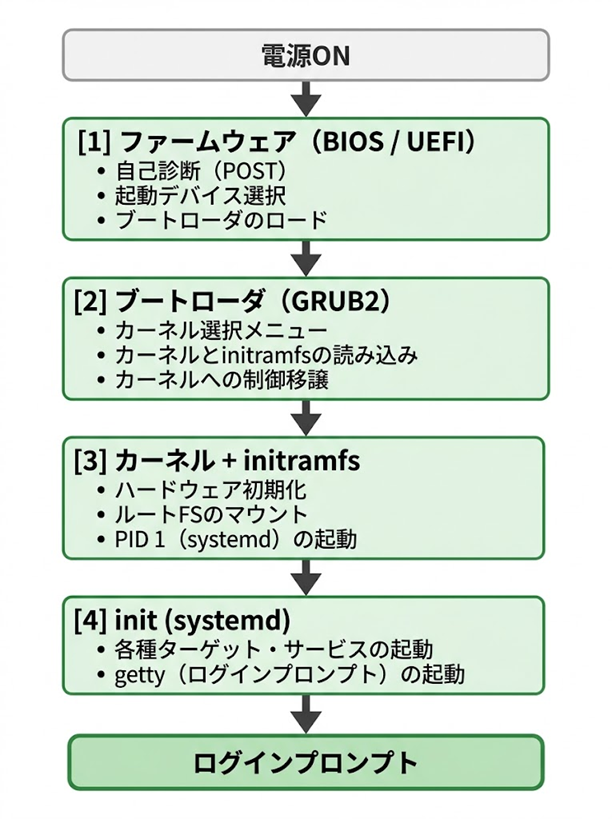
なぜこんな多段階処理になっているのかというと、各段階で責任分界があるためです。ファームウェアはハードウェアの最低限の初期化のみ、ブートローダはカーネル選択のみ、カーネルは汎用的なハードウェア抽象化のみ、init は実運用環境の整備のみ。各層が役割を限定することで、Linuxはあらゆるハードウェア・ディストリビューションで動作する柔軟性を獲得しています。
第1章:BIOS と UEFI
1.1 ファームウェアとは
マザーボードに組み込まれた最初に走るプログラム、それがファームウェアです。歴史的には BIOS(Basic Input/Output System)が長く使われてきましたが、2010年代以降のマシンはほぼ全て UEFI(Unified Extensible Firmware Interface)に移行しています。
| 項目 | BIOS | UEFI |
|---|---|---|
| 登場年代 | 1981年(IBM PC) | 2005年〜 |
| パーティション方式 | MBR(最大2TB) | GPT(実質無制限) |
| ブートローダ配置 | MBRの先頭446バイト | ESP(EFI System Partition)の.efiファイル |
| セキュアブート | 非対応 | 対応 |
| 起動速度 | 遅い | 速い |
| 設定UI | テキストのみ | グラフィカル可 |
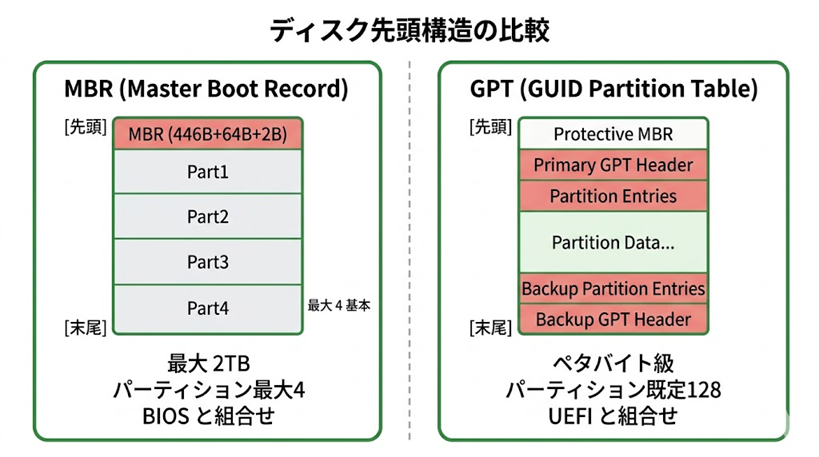
1.2 自分の環境がBIOSかUEFIか確認する
実行コマンド(linuc-almaで実行):
$ hostnamectl実行結果:
 Static hostname: linuc-alma
       Icon name: computer-vm
         Chassis: vm
      Machine ID: 9675dfbf54f14d9ebfa704b59841fc8f
         Boot ID: 44ba742031594ff8a3b3facbf1a6ee39
  Virtualization: microsoft
Operating System: AlmaLinux 9.6 (Sage Margay)
     CPE OS Name: cpe:/o:almalinux:almalinux:9::baseos
          Kernel: Linux 5.14.0-570.12.1.el9_6.x86_64
    Architecture: x86-64
 Hardware Vendor: Microsoft Corporation
  Hardware Model: Virtual Machine
Firmware Version: Hyper-V UEFI Release v4.1
最下行 Firmware Version: Hyper-V UEFI Release v4.1 から、この環境が UEFI であることが分かります。物理サーバーでも、近年の機種はほぼ UEFI です。
もう1つの判別方法として、/sys/firmware/efi/ ディレクトリの存在を確認する方法があります。
実行コマンド:
$ ls /sys/firmware/efi/ 2>/dev/null && echo "UEFI" || echo "BIOS"1.3 UEFIブートエントリを確認する
UEFI環境では、NVRAM(不揮発メモリ)にブートエントリが保存されます。efibootmgr コマンドで確認できます。
実行コマンド:
$ sudo efibootmgr -v実行結果:
BootCurrent: 0004
Timeout: 0 seconds
BootOrder: 0004,0002,0000,0001,0003
Boot0000* EFI Network	AcpiEx(VMBus,,)/VenHw(...)/MAC(...)/IPv4(...)
Boot0001* EFI SCSI Device	AcpiEx(VMBus,,)/VenHw(...)/SCSI(0,0)
Boot0002* EFI SCSI Device	AcpiEx(VMBus,,)/VenHw(...)/SCSI(0,1)
Boot0003* EFI Network	AcpiEx(VMBus,,)/VenHw(...)/MAC(...)/IPv4(...)
Boot0004* AlmaLinux	HD(1,GPT,c586501b-...)/File(\EFI\almalinux\shimx64.efi)
読み方のポイント:
- BootCurrent: 0004 — 今回の起動で使われたエントリ番号
- BootOrder: 0004,0002,0000,0001,0003 — 試行する順番
- Boot0004* AlmaLinux — AlmaLinuxのエントリ。
\EFI\almalinux\shimx64.efiがESP内のローダ実体
「shim」(シム)は Secure Boot 対応のための薄いローダで、Microsoft 署名済みの shim → ディストリビューション署名の GRUB2 → カーネル、という3段階で署名検証されます。
📖 試験Tipsボックス:BIOS と UEFI
主題:1.01.3 ブートプロセスとsystemd(重要度:高)
出題パターン:「UEFIで使われるパーティションテーブル方式は?」「セキュアブートの目的は?」「UEFIブートエントリを確認するコマンドは?」
暗記ポイント
- UEFI = GPT、BIOS = MBR
- UEFIブートローダはESP(EFI System Partition、通常 /boot/efi にマウント)の
.efiファイル - セキュアブート = 改竄されたブートローダ/カーネルの実行を拒否する仕組み
- 確認コマンド:
efibootmgr、/sys/firmware/efi/の存在
第2章:GRUB2 — Linuxの標準ブートローダ
2.1 GRUB2 の役割
UEFIから制御を渡された後、GRUB2(GRand Unified Bootloader 2)がブートローダとして動きます。GRUB2の主な仕事は3つです。
- カーネル選択メニューの表示(複数カーネルがあるとき)
- 選択されたカーネルと initramfs を /boot から読み込み
- カーネルパラメータ(コマンドライン引数)を渡してカーネルを起動
2.2 設定ファイルは2層構造
GRUB2 の設定は 「人が編集する側」と「自動生成される側」の2層に分かれています。これを混同するとハマります。
| ファイル | 役割 | 編集 |
|---|---|---|
/etc/default/grub | 主要設定(タイムアウト・既定エントリ・カーネル引数等) | ○ 人が直接編集 |
/etc/grub.d/ | grub.cfg生成スクリプト群 | △ 上級者向け(基本触らない) |
/boot/grub2/grub.cfg | GRUB2が実際に読む完成形 | × 直接編集禁止(自動生成) |
/boot/loader/entries/*.conf | BLS方式のカーネルエントリ | △ 通常 grubby 経由で編集 |
実行コマンド:
$ cat /etc/default/grub実行結果:
GRUB_TIMEOUT=5
GRUB_DISTRIBUTOR="$(sed 's, release .*$,,g' /etc/system-release)"
GRUB_DEFAULT=saved
GRUB_DISABLE_SUBMENU=true
GRUB_TERMINAL_OUTPUT="console"
GRUB_CMDLINE_LINUX="resume=/dev/mapper/almalinux-swap rd.lvm.lv=almalinux/root rd.lvm.lv=almalinux/swap"
GRUB_DISABLE_RECOVERY="true"
GRUB_ENABLE_BLSCFG=true
主要な設定項目の意味:
GRUB_TIMEOUT=5— メニュー表示時間(秒)GRUB_DEFAULT=saved— 前回起動したエントリを記憶(grub-set-default で変更可)GRUB_CMDLINE_LINUX="..."— 全カーネルに渡される共通の起動パラメータGRUB_ENABLE_BLSCFG=true— BLS(Boot Loader Spec)方式を有効化
では、「自動生成される側」の grub.cfg も覗いてみます。
実行コマンド:
$ sudo head -10 /boot/grub2/grub.cfg実行結果:
#
# DO NOT EDIT THIS FILE
#
# It is automatically generated by grub2-mkconfig using templates
# from /etc/grub.d and settings from /etc/default/grub
#

### BEGIN /etc/grub.d/00_header ###
set pager=1冒頭で「DO NOT EDIT THIS FILE」と明示されています。手動編集すると、次の grub2-mkconfig 実行時に上書き消失します。
2.3 BLS(Boot Loader Spec)方式
AlmaLinux 9 / RHEL 9 系では BLS方式が既定です。各カーネルエントリは /boot/loader/entries/ 配下の独立した .conf ファイルになっています。
実行コマンド:
$ sudo ls /boot/loader/entries/実行結果:
9675dfbf54f14d9ebfa704b59841fc8f-0-rescue.conf
9675dfbf54f14d9ebfa704b59841fc8f-5.14.0-570.12.1.el9_6.x86_64.conf
ファイル名は {Machine ID}-{kernel-version}.conf 形式。Machine ID(/etc/machine-id に保存)をプレフィックスに使うことで、複数Linuxマルチブート時の競合を回避します。
実行コマンド:
$ sudo sh -c 'cat /boot/loader/entries/*5.14*.conf'実行結果:
title AlmaLinux (5.14.0-570.12.1.el9_6.x86_64) 9.6 (Sage Margay)
version 5.14.0-570.12.1.el9_6.x86_64
linux /vmlinuz-5.14.0-570.12.1.el9_6.x86_64
initrd /initramfs-5.14.0-570.12.1.el9_6.x86_64.img
options root=/dev/mapper/almalinux-root ro resume=/dev/mapper/almalinux-swap rd.lvm.lv=almalinux/root rd.lvm.lv=almalinux/swap
grub_users $grub_users
grub_arg --unrestricted
grub_class almalinux
次の各キーが1ファイル1エントリで管理されます。
title:GRUBメニュー表示名linux:カーネル本体パスinitrd:初期RAMディスクパスoptions:カーネル引数
シンプルで構造化されています。
⚠️ ヒヤリハット:危うく grub.cfg を直接編集するところだった
新人B君は、カーネルパラメータを追加するため sudo vi /boot/grub2/grub.cfg を開き、手で書き換えようとしました。そこへ先輩が「そのファイルは自動生成物だから直接いじるな」と一声。理由は二つで、次に誰かが grub2-mkconfig を実行した瞬間に手編集が消えること、そして構文を1文字でも壊すと次回起動時に GRUB プロンプトに落ちて起動不能になりかねないことでした。B君は保存せず :q! で閉じ、正攻法(/etc/default/grub 編集 → grub2-mkconfig)に切り替え、危うく起動不能を作りかけたところを免れました。
教訓:/boot/grub2/grub.cfg は絶対に直接編集しない。永続的なカーネルパラメータは /etc/default/grub 編集後に grub2-mkconfig、または次節の grubby を使う。
2.4 grub.cfg の再生成
/etc/default/grub を変更したら grub2-mkconfig でgrub.cfgを再生成します(本記事では実行しません。コマンド形のみ提示)。
$ sudo grub2-mkconfig -o /boot/grub2/grub.cfg📖 試験Tipsボックス:GRUB2 設定の関係
主題:1.01.3(重要度:高)
出題パターン:「/etc/default/grub を変更した後に実行するコマンドは?」「直接編集してはいけないファイルは?」「BLSエントリの保存場所は?」
暗記ポイント
- 人が編集:
/etc/default/grub - 自動生成:
/boot/grub2/grub.cfg(直接編集禁止) - 再生成:
grub2-mkconfig -o /boot/grub2/grub.cfg - BLSエントリ:
/boot/loader/entries/*.conf - BLS有効化フラグ:
GRUB_ENABLE_BLSCFG=true
第3章:grubby — RHEL系の推奨ツール
BLS方式採用後、AlmaLinux/RHEL/Rocky系では grubby がカーネル管理の公式推奨ツールになりました。grub.cfg やBLSエントリを直接いじらず、コマンドで安全に追加・削除できます。
3.1 既定カーネルの確認
実行コマンド:
$ sudo grubby --default-kernel実行結果:
/boot/vmlinuz-5.14.0-570.12.1.el9_6.x86_643.2 既定カーネルの詳細
実行コマンド:
$ sudo grubby --info=DEFAULT実行結果:
index=0
kernel="/boot/vmlinuz-5.14.0-570.12.1.el9_6.x86_64"
args="ro resume=/dev/mapper/almalinux-swap rd.lvm.lv=almalinux/root rd.lvm.lv=almalinux/swap"
root="/dev/mapper/almalinux-root"
initrd="/boot/initramfs-5.14.0-570.12.1.el9_6.x86_64.img"
title="AlmaLinux (5.14.0-570.12.1.el9_6.x86_64) 9.6 (Sage Margay)"
id="9675dfbf54f14d9ebfa704b59841fc8f-5.14.0-570.12.1.el9_6.x86_64"
カーネル本体・引数・rootデバイス・initramfs・タイトル・エントリIDが一覧できます。
3.3 カーネルパラメータの永続追加(コマンド形のみ)
例:全カーネルに quiet(起動メッセージ抑制)を追加するコマンド形:
$ sudo grubby --update-kernel=ALL --args="quiet"削除するコマンド形:
$ sudo grubby --update-kernel=ALL --remove-args="quiet"本記事では起動状態を変えないため実行しません。実機で試す際は事前にスナップショットを取得し、必ず --info=DEFAULT で結果を確認してください。typo は起動失敗の原因になります。
📖 試験Tipsボックス:grubby
主題:1.01.3(重要度:高)
出題パターン:「カーネルパラメータを永続的に追加する公式推奨ツールは?」「既定カーネルを確認するコマンドは?」
暗記ポイント
- 既定カーネル確認:
grubby --default-kernel - 既定の詳細:
grubby --info=DEFAULT - 全エントリ詳細:
grubby --info=ALL - パラメータ追加:
grubby --update-kernel=ALL --args="..." - パラメータ削除:
grubby --update-kernel=ALL --remove-args="..."
第4章:カーネルと initramfs
4.1 /boot ディレクトリの構成
カーネルや initramfs は /boot 配下に置かれます。
実行コマンド:
$ ls -la /boot/実行結果(抜粋):
合計 160816
-rw-------.  1 root root  9431032  5月 13  2025 System.map-5.14.0-570.12.1.el9_6.x86_64
-rw-r--r--.  1 root root   229167  5月 13  2025 config-5.14.0-570.12.1.el9_6.x86_64
drwx------.  3 root root     4096  1月  1  1970 efi
drwx------.  3 root root       50  5月  9 18:47 grub2
-rw-------.  1 root root 85047700  5月  9 18:46 initramfs-0-rescue-9675dfbf54f14d9ebfa704b59841fc8f.img
-rw-------.  1 root root 40102961  5月  9 18:47 initramfs-5.14.0-570.12.1.el9_6.x86_64.img
drwxr-xr-x.  3 root root       21  5月  9 18:45 loader
-rwxr-xr-x.  1 root root 14919040  5月  9 18:46 vmlinuz-0-rescue-9675dfbf54f14d9ebfa704b59841fc8f
-rwxr-xr-x.  1 root root 14919040  5月 13  2025 vmlinuz-5.14.0-570.12.1.el9_6.x86_64
ファイル種別の整理:
vmlinuz-*— 圧縮済みのカーネル本体(実体は ELF ではなく bzImage)initramfs-*.img— 初期RAMディスク(cpio + gzip圧縮アーカイブ)System.map-*— カーネルシンボルテーブルconfig-*— カーネルビルド時の設定-rescue-付きのエントリ — レスキュー用カーネル(同じバージョンの控え)
4.2 initramfs の中身
initramfs は、カーネル起動直後に展開される最小限のファイルシステム。本物のルートFS(多くは LVM や暗号化ボリューム)をマウントするためのドライバ・ツールが詰まっています。lsinitrd で中を覗けます。
実行コマンド:
$ sudo lsinitrd | head -30実行結果(抜粋):
Image: /boot/initramfs-5.14.0-570.12.1.el9_6.x86_64.img: 39M
========================================================================
Early CPIO image
========================================================================
drwxr-xr-x   3 root     root            0 Mar 31  2025 .
-rw-r--r--   1 root     root            2 Mar 31  2025 early_cpio
drwxr-xr-x   3 root     root            0 Mar 31  2025 kernel
drwxr-xr-x   3 root     root            0 Mar 31  2025 kernel/x86
drwxr-xr-x   2 root     root            0 Mar 31  2025 kernel/x86/microcode
-rw-r--r--   1 root     root       100684 Mar 31  2025 kernel/x86/microcode/AuthenticAMD.bin
========================================================================
Version: dracut-057-87.git20250311.el9_6

Arguments:  -f

dracut modules:
bash
systemd
fips
systemd-initrd
systemd-sysusers
nss-softokn
dbus-broker
dbus
i18n
「Early CPIO image」には CPU マイクロコードが含まれており、CPU バグ修正をカーネル起動前に適用します。「dracut modules」リストは、initramfs に組み込まれたモジュール一覧です。
4.3 ルートファイルシステム構成
ディスクのレイアウトを確認しておきます。
実行コマンド:
$ lsblk実行結果:
NAME               MAJ:MIN RM  SIZE RO TYPE MOUNTPOINTS
sda                  8:0    0   50G  0 disk
├─sda1               8:1    0  600M  0 part /boot/efi
├─sda2               8:2    0    1G  0 part /boot
└─sda3               8:3    0 48.4G  0 part
  ├─almalinux-root 253:0    0 44.5G  0 lvm  /
  └─almalinux-swap 253:1    0  3.9G  0 lvm  [SWAP]
sr0                 11:0    1 1024M  0 rom
UEFI標準的な3パーティション構成です:
sda1:ESP(EFI System Partition)— UEFIブートローダ格納sda2:/boot — カーネル・initramfs・GRUB2格納sda3:LVM物理ボリューム — ルートFSとスワップ
第5章:systemd の起動 — PID 1 の責務
カーネルが initramfs 経由でルートFSをマウントしたら、/sbin/init(実体は /usr/lib/systemd/systemd)が PID 1として起動します。これが Linux で最初のユーザー空間プロセスです。
systemd は default.target(既定では multi-user.target)を起点に、依存関係に基づいて各種サービスを並列起動します。
systemd の動作・unitファイル・ターゲット間の依存関係などの詳細は 次回(第3回 systemdマスター講座)で詳しく扱います。本記事では「カーネルから制御を受け取る最終ステージ」という位置付けの理解で十分です。
第6章:起動ログを読む
サーバーが想定通り起動したか/何時間かかったか/どこで時間を食っているか、を後追いで確認するのは現場の必須スキルです。3つのコマンドで覚えてください。
6.1 journalctl -b — 現在ブートのログ
実行コマンド:
$ journalctl -b | head -5実行結果(抜粋):
 5月 09 19:04:09 linuc-alma kernel: Linux version 5.14.0-570.12.1.el9_6.x86_64 (mockbuild@x64-builder02.almalinux.org) (gcc (GCC) 11.5.0 20240719 (Red Hat 11.5.0-5), GNU ld version 2.35.2-63.el9) #1 SMP PREEMPT_DYNAMIC Tue May 13 06:11:55 EDT 2025
 5月 09 19:04:09 linuc-alma kernel: The list of certified hardware and cloud instances for Red Hat Enterprise Linux 9 can be viewed at the Red Hat Ecosystem Catalog, https://catalog.redhat.com.
 5月 09 19:04:09 linuc-alma kernel: Command line: BOOT_IMAGE=(hd0,gpt2)/vmlinuz-5.14.0-570.12.1.el9_6.x86_64 root=/dev/mapper/almalinux-root ro resume=/dev/mapper/almalinux-swap rd.lvm.lv=almalinux/root rd.lvm.lv=almalinux/swap
 5月 09 19:04:09 linuc-alma kernel: BIOS-provided physical RAM map:
 5月 09 19:04:09 linuc-alma kernel: BIOS-e820: [mem 0x0000000000000000-0x000000000009ffff] usable
3行目に注目してください。Command line: BOOT_IMAGE=(hd0,gpt2)/vmlinuz-... — これがGRUB2からカーネルに渡された引数です。「実際にどのカーネルで/どんなパラメータで起動したか」が一発で分かります。
6.2 journalctl –list-boots — ブート履歴
実行コマンド:
$ journalctl --list-boots実行結果:
IDX BOOT ID                          FIRST ENTRY                 LAST ENTRY
  0 44ba742031594ff8a3b3facbf1a6ee39 Sat 2026-05-09 19:04:09 JST Sat 2026-05-09 21:20:50 JST
IDX=0 が現在のブート、IDX=-1 が前回ブート、と数えます。前回のブートログを見たければ:
$ journalctl -b -1
$ journalctl -b -2
BOOT ID 直接指定もできます:journalctl -b 44ba7420...
6.3 dmesg — カーネルリングバッファ
dmesg はカーネルが起動初期に出力したログを表示します。AlmaLinux 9 では journalctl と内容がほぼ重複しますが、表示形式が違います。
実行コマンド:
$ sudo dmesg | head -5実行結果(抜粋):
[    0.000000] Linux version 5.14.0-570.12.1.el9_6.x86_64 (mockbuild@x64-builder02.almalinux.org) (gcc (GCC) 11.5.0 20240719 (Red Hat 11.5.0-5), GNU ld version 2.35.2-63.el9) #1 SMP PREEMPT_DYNAMIC Tue May 13 06:11:55 EDT 2025
[    0.000000] The list of certified hardware and cloud instances for Red Hat Enterprise Linux 9 can be viewed at the Red Hat Ecosystem Catalog, https://catalog.redhat.com.
[    0.000000] Command line: BOOT_IMAGE=(hd0,gpt2)/vmlinuz-5.14.0-570.12.1.el9_6.x86_64 root=/dev/mapper/almalinux-root ro resume=/dev/mapper/almalinux-swap rd.lvm.lv=almalinux/root rd.lvm.lv=almalinux/swap
[    0.000000] BIOS-provided physical RAM map:
[    0.000000] BIOS-e820: [mem 0x0000000000000000-0x000000000009ffff] usable
左の [ 0.000000] はカーネル起動からの経過秒数(秒.マイクロ秒)。journalctl が実時刻を出すのに対し、dmesgはカーネル時刻基準です。「起動○秒目に何が起きたか」を見るときは dmesg が便利です。
6.4 systemd-analyze — 起動時間分析
「うちのサーバーは起動が遅い」と言われたら、systemd-analyze で原因を切り分けます。
実行コマンド:
$ systemd-analyze実行結果:
Startup finished in 513ms (kernel) + 1.538s (initrd) + 12.545s (userspace) = 14.597s
multi-user.target reached after 12.530s in userspace.
kernel・initrd・userspace の3段階それぞれの所要時間が出ます。userspace段階で時間がかかっている場合はサービスのどれかが遅い、ということが分かります。
遅いサービスを特定するには blame:
実行コマンド:
$ systemd-analyze blame | head -5実行結果(抜粋):
10.046s rsyslog.service
 1.841s sys-subsystem-net-devices-eth0.device
 1.841s sys-devices-LNXSYSTM:00-LNXSYBUS:00-ACPI0004:00-MSFT1000:00-81a90cd5\x2dbdf7\x2d4f98\x2db5f2\x2d6770cfdeba7d-net-eth0.device
 1.826s dev-disk-by\x2dpartuuid-8aa53884\x2d913a\x2d4dd8\x2daf1c\x2d374648ec6bfc.device
 1.826s dev-disk-by\x2did-wwn\x2d0x6002248030aadd0678dcb142b3e775a3\x2dpart3.device
この検証環境では rsyslog.service が10秒もかかっています。本番でこの値だと「ログ転送先が応答しない」「DNS逆引きでブロック」などの可能性を疑います。
📖 試験Tipsボックス:起動ログ解析
主題:1.01.3(重要度:高)
出題パターン:「現在のブートのログを表示するコマンドは?」「前回のブートログを見るオプションは?」「起動所要時間を確認するコマンドは?」
暗記ポイント
- 現在のブート:
journalctl -b(=-b 0) - 前回のブート:
journalctl -b -1 - ブート履歴:
journalctl --list-boots - カーネル時刻表示:
dmesg - 起動時間:
systemd-analyze - サービス別所要時間:
systemd-analyze blame
現場での使いどころ
- カーネル更新後の起動失敗対応:再起動でハングしたら、UEFI画面でレスキューカーネル選択 → 旧カーネルで起動 →
grubby --info=ALLで新旧比較 → 問題のあるパラメータ削除 - パフォーマンス調査の起点:「夜間バッチが遅い」と言われた →
systemd-analyzeで起動状況確認 → 必要ならカーネル引数でnoapic等を試す - セキュリティパラメータの永続化:
grubby --update-kernel=ALL --args="audit=1"で監査ログを必ず有効化 - デバッグ用カーネルパラメータ:障害時に
systemd.unit=rescue.targetやsingleをブート時に追加してシングルユーザーモード突入 - クラウド環境でも同じ知識:AWS EC2、Azure VM のいずれも UEFI + GRUB2 + systemd でほぼ同じ。OSレベルの知識は移植可能
やってみよう
検証環境(linuc-alma)で以下を順番に実行してください。すべて読み取り系のため安全です。
演習1:自分の環境はBIOSかUEFIか
hostnamectlの Firmware Version を確認ls /sys/firmware/efi/でディレクトリ存在確認sudo efibootmgr -vでブートエントリ表示- BootCurrent と BootOrder の意味を考察
演習2:GRUB2 設定を読む
cat /etc/default/grubで主要設定確認sudo head -30 /boot/grub2/grub.cfgで自動生成部の冒頭を確認sudo ls /boot/loader/entries/でBLSエントリ確認sudo sh -c 'cat /boot/loader/entries/*.conf'でカーネルエントリ詳細確認(globをsudoシェル内で展開するためsh -cでラップ)
演習3:grubby で現状を観察
sudo grubby --default-kernelで既定カーネルパス確認sudo grubby --info=DEFAULTで詳細表示sudo grubby --info=ALLで全エントリ確認- 表示されている
args=と/proc/cmdlineを比較してみる
演習4:起動ログを追跡
journalctl --list-bootsでブート履歴一覧journalctl -b | head -30で現在ブートのカーネル初期ログsudo dmesg | head -30で同じ内容をカーネル時刻表示で確認systemd-analyzeで起動所要時間systemd-analyze blame | head -10でサービス別ランキング
不明なオプションは man journalctl、man grubby、man systemd-analyze で調べる習慣をつけてください。
理解度チェック
○か×で答えてください。回答と解説は次回冒頭で振り返ります。
- UEFIブートエントリは
/etc/efibootmgr.confに保存される。 /boot/grub2/grub.cfgは人が直接編集すべきファイルである。- AlmaLinux 9 では BLS(Boot Loader Spec)方式が既定で、カーネルエントリは
/boot/loader/entries/*.confに保存される。 journalctl -b -1は前回ブートのログを表示する。systemd-analyze blameはサービス別の起動所要時間をランキング表示する。
解答
- 1. × UEFIブートエントリはNVRAMに保存される。確認は
efibootmgr - 2. × grub.cfg は
grub2-mkconfigによる自動生成。直接編集禁止 - 3. ○
GRUB_ENABLE_BLSCFG=trueによりBLS方式が有効 - 4. ○
-b 0が現在、-b -1が1つ前のブート - 5. ○ 所要時間の長い順にユニットを表示
次回予告
第3回は「systemdマスター講座:サービス管理・unitファイル・ターゲット」です。今回最後に登場した「PID 1 として起動する systemd」の中身に入ります。systemctl でのサービス操作、unit ファイルの構造、target 間の依存関係まで—現代のLinux運用の中核となる知識を体系的に学んでいきます。
LinuC 101 試験対策シリーズ 全12回
- 第1回 Linuxの起動・接続・停止:systemctl・login・shutdownの基本
- 第2回 ブートプロセスの仕組み:BIOS/UEFI → GRUB → systemd の流れ(本記事)
- 第3回 systemdマスター講座:サービス管理・unitファイル・ターゲット
- 第4回 プロセス管理とハードウェア基礎(ps, top, lsblk, lspci, lsusb)
- 第5回 仮想マシンとコンテナの基礎:KVM・Docker・Podman 入門
- 第6回 パッケージ管理マスター:dnf / apt / rpm / dpkg の実践
- 第7回 ファイル操作の実践:cp, mv, find, リンク, FHS
- 第8回 パーミッション・所有者・特殊権限(SUID/SGID/Sticky)
- 第9回 コマンドライン・リダイレクト・パイプの基礎
- 第10回 テキスト処理の三種の神器:grep / sed / awk + 正規表現
- 第11回 vi/vim 入門:現場で使えるエディタ操作
- 第12回 ディスク・パーティション・ファイルシステム(fdisk, mkfs, mount, LVM)
