
新卒インフラエンジニア向けLinuC 101 試験対策シリーズの第8回です。前回は ls -l で「-rw-r–r–」のような表示を何度も目にしました。今回はその意味を本格的に扱います。
パーミッションは Linux のセキュリティの土台です。間違って chmod 777 を打つとサーバーが起動しなくなる、秘密鍵を 644 のままにすると SSH が拒否される、本番設定ファイルの所有権を間違えるとサービスが上がらない。本記事ではこれらを「なぜそうなるか」から理解します。
環境前提
- ディストリビューション: AlmaLinux 9.6(Sage Margay)
- ユーザー:
developer(sudo NOPASSWD設定済み、所属グループはdeveloper wheel) - 関連VM:
linuc-alma(10.0.10.132) - SELinux: Enforcing 維持(chmod とは独立した制約として動作)
- 演習用ディレクトリ
~/linuc-perm/を作成 → 末尾でクリーンアップ
今ここマップ
LinuC 101 試験対策シリーズ(全12回)

  第1回 Linuxの起動・接続・停止
  第2回 ブートプロセスの仕組み
  第3回 systemdマスター講座
  第4回 プロセス管理とハードウェア基礎
  第5回 仮想マシンとコンテナの基礎
  第6回 パッケージ管理マスター
  第7回 ファイル操作の実践
▶ 第8回 パーミッション・所有者・特殊権限    ← いまここ
  第9回 コマンドライン・リダイレクト・パイプ
  第10回 テキスト処理(grep / sed / awk)
  第11回 vi/vim 入門
  第12回 ディスク・パーティション・ファイルシステム
この記事で身につくこと
rwxのシンボリック表記とオクタル表記(例:rw-r--r--↔644)を相互変換できるchmodでシンボリック方式(u+x)とオクタル方式(755)の両方が使えるchown/chgrpで所有者・グループを変更できるumaskの意味(新規作成時のマスク)を説明し、現在値を確認・変更できる- SUID / SGID / Sticky bit の役割と設定方法を説明できる
第1章:パーミッションは「誰が・何を・どこに」
Linux のパーミッションは 3つの軸で決まります。
- 誰が:所有者(user,
u)/ 所有グループ(group,g)/ それ以外(other,o) - 何を:読む(read,
r)/ 書く(write,w)/ 実行する(execute,x) - どこに対して:ファイル / ディレクトリ
これがマトリクスとして組み合わさり、「所有者は読み書き、グループは読みのみ、その他も読みのみ」のような細粒度の制御が可能になります。
誰のために設計するか
- マルチユーザー機の前提:UNIX/Linux は複数人が同じサーバーを使う設計から出発した。誰が何にアクセスできるかの境界線が必須
- 自分の操作事故防止:書ける場所と書けない場所が明確だと、誤って本番設定を上書きしない
- 監査の責任:「あのファイルは誰が読めて、誰が書けたか」を後から説明できる必要がある
第2章:rwx を読む — 9文字+1の正体
まず演習用ディレクトリを作って、実機で確認します。linuc-almaで実行:
$ rm -rf ~/linuc-perm
$ mkdir -p ~/linuc-perm/{normal,share,private}
$ touch ~/linuc-perm/normal/file{1..2}.txt
$ ls -l ~/linuc-perm/normal/
実行結果:
合計 0
-rw-r--r--. 1 developer developer 0  5月 10 08:03 file1.txt
-rw-r--r--. 1 developer developer 0  5月 10 08:03 file2.txt
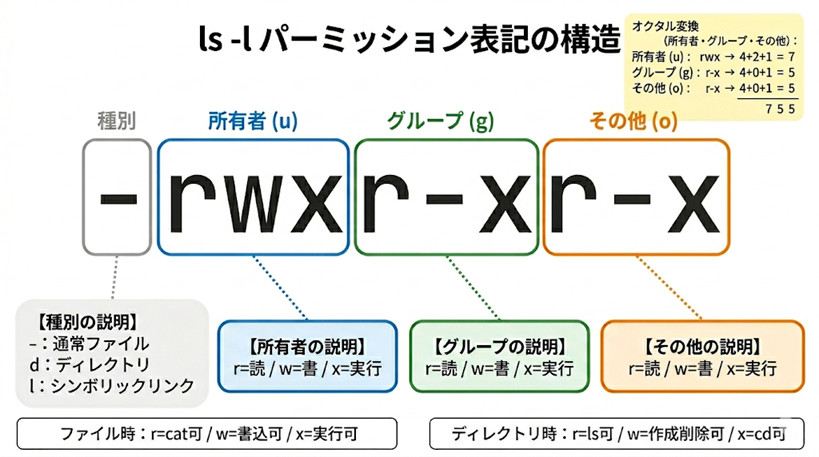
左端の -rw-r--r-- がパーミッション部分。10文字(+ピリオド・プラスは SELinux ラベルや ACL の有無)の意味を分解します。
2.1 ファイル vs ディレクトリで rwx の意味が違う
これが新人の最大の落とし穴。同じ r w x でも、対象がファイルかディレクトリかで意味が変わります。
| 権限 | ファイル | ディレクトリ |
|---|---|---|
r | 中身を読める(cat 可) | ファイル一覧を取得できる(ls 可) |
w | 中身を書き換えられる | 配下のファイルを作成・削除・改名できる |
x | 実行できる(プログラムとして起動) | そのディレクトリを通り抜けられる(cd 可、配下の stat も) |
特に注目すべきは ディレクトリへの x。これがないと中身に対して何もできません。読み込み権限(r)があっても、x がないとファイル名は出るがメタデータが取れず、cd もできません。
もう1点、ファイル削除はディレクトリの権限で決まる。中のファイルにいくら r-- をつけても、ディレクトリに w がなければ削除できないし、w があれば削除できてしまいます。
📖 試験Tipsボックス:rwx の意味(ファイル vs ディレクトリ)
主題:1.02.1(重要度:高)
出題パターン:「ディレクトリへの x の意味は?」「ディレクトリの r で何ができる?」「ファイルを削除するのに必要な権限は誰のどこ?」
暗記ポイント
- ファイル:
r=読 /w=書 /x=実行 - ディレクトリ:
r=ls可 /w=作成・削除・改名 /x=cd可・stat可 - ファイル削除に必要なのはディレクトリの
w(ファイル本体の権限ではない) rなしのxは意外と使う:cd できるが ls はできない(透過的な通り道)
第3章:シンボリック表記とオクタル表記
rwxr-xr-x のような表記を シンボリック表記、755 のような3桁数字を オクタル(8進数)表記と呼びます。試験でも現場でも、両方を即座に変換できる必要があります。
3.1 オクタル変換の作法
3つのビットを 4 / 2 / 1 に対応させる。r=4 / w=2 / x=1。これを所有者・グループ・その他の3組それぞれで足し算して並べる。
所有者         グループ        その他
rwx             r-x             r-x
4+2+1=7         4+0+1=5         4+0+1=5
↓                ↓                ↓
              7   5   5     →  755
3.2 暗算用の頻出パターン表
| オクタル | シンボリック | 使いどころ |
|---|---|---|
755 | rwxr-xr-x | 実行ファイル・ディレクトリの一般形 |
644 | rw-r--r-- | テキスト・設定ファイルの一般形 |
700 | rwx------ | プライベートディレクトリ(~/.ssh) |
600 | rw------- | 秘密鍵(~/.ssh/id_ed25519) |
777 | rwxrwxrwx | 原則禁忌。誰でも何でもできる |
666 | rw-rw-rw- | 誰でも読み書き(一時ファイル等で稀に使う) |
500 | r-x------ | 所有者のみ実行可(変更不可) |
755 / 644 / 700 / 600 は脊髄反射で出るレベルまで反復してください。
📖 試験Tipsボックス:オクタル変換
主題:1.02.1(重要度:高)
出題パターン:「rw-r--r-- をオクタルで」「755 をシンボリックで」「chmod 644 実行後の ls -l 表示は?」
暗記ポイント
r=4 / w=2 / x=1。3桁を u/g/o の順で並べる755=rwxr-xr-x/644=rw-r--r--/600=rw-------/700=rwx------0= なし、5= r-x、6= rw-、7= rwx- 3桁を見たら 8進法ではなく「u-g-o の3組」で読む癖をつける
第4章:chmod — パーミッション変更の作法
4.1 オクタル方式
linuc-almaで実行:
$ chmod 600 ~/linuc-perm/normal/file1.txt
$ ls -l ~/linuc-perm/normal/file1.txt
実行結果:
-rw-------. 1 developer developer 0 5月 10 08:03 /home/developer/linuc-perm/normal/file1.txtオクタル方式は 絶対値の指定。一発で目的の状態にできる反面、現状のビット構成は完全に上書きされます。
4.2 シンボリック方式
linuc-almaで実行:
$ chmod u+x,g+r ~/linuc-perm/normal/file1.txt
$ ls -l ~/linuc-perm/normal/file1.txt
実行結果:
-rwxr-----. 1 developer developer 0 5月 10 08:03 /home/developer/linuc-perm/normal/file1.txt注目:600(rw-------)の状態に u+x,g+r を適用 → rwxr-----(740)。既存の rw を残しつつ、所有者に x、グループに r を追加しています。
linuc-almaで実行:
$ stat ~/linuc-perm/normal/file1.txt | grep '^Access:'実行結果:
Access: (0740/-rwxr-----) Uid: ( 1000/developer) Gid: ( 1000/developer)stat はオクタルとシンボリックの両方を併記してくれるので、対応関係を確認するのに便利です。
4.3 シンボリック方式の文法
| 記法 | 意味 | 例 |
|---|---|---|
u / g / o / a | 誰に対して(user / group / other / all) | chmod a+r file 全員に読み |
+ | 追加 | chmod u+x 所有者に実行追加 |
- | 削除 | chmod g-w グループから書きを削除 |
= | 絶対指定(既存を上書き) | chmod o=r その他は読みのみ |
, | 複数指定の連結 | chmod u+x,g-w,o=r |
X(大文字) | ディレクトリと既に実行可能なファイルにのみ x | chmod -R a+rX dir |
4.4 オクタル vs シンボリックの使い分け
- オクタル:「何が何でもこの状態にしたい」(プロビジョニング・初期化スクリプト)
- シンボリック:「現状を残しつつ、特定の権限だけ追加・削除したい」(運用中のファイル)
4.5 chmod 777 は最後の手段、というより禁忌
「動かないから 777 にしてみたら動いた」は技術的なギブアップ宣言です。本来は「どこに read が足りない/write が足りない/x が足りない」を切り分けるべき。第10章のヒヤリハットで、本番で chmod -R 777 / を打ってサーバーがログイン不能になる事例を扱います。
第5章:chown / chgrp — 所有者の変更
chown は所有者(user)と所有グループの変更、chgrp はグループのみの変更。所有者の変更は root 権限が必要です(自分のものを他人にあげると、リソースクオータの抜け穴になるため)。
| コマンド | 意味 |
|---|---|
sudo chown user file | 所有者のみ変更 |
sudo chown user:group file | 所有者+グループ同時変更 |
sudo chown :group file | グループのみ変更(chgrp と同等) |
sudo chgrp group file | グループのみ変更 |
sudo chown -R user:group dir/ | 再帰的に変更 |
linuc-almaで実行:
$ sudo chgrp users ~/linuc-perm/share
$ ls -ld ~/linuc-perm/share
実行結果:
drwxr-xr-x. 2 developer users 6 5月 10 08:03 /home/developer/linuc-perm/share所有者は developer のまま、グループだけが users に変わりました。
第6章:umask — 新規作成時のマスク
6.1 umask の働き
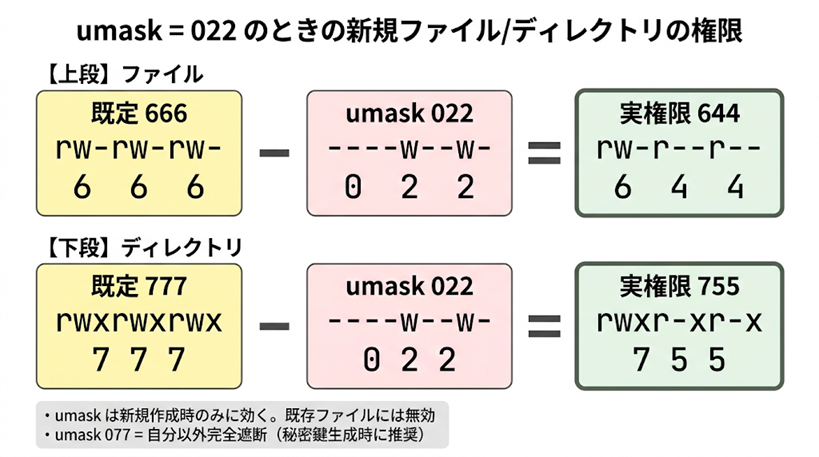
新しくファイル・ディレクトリを作るとき、デフォルトのパーミッションが決まります。これを制御するのが umask。「既定値からビットを引く」動作をします。
- ファイル既定値:
666(rw-rw-rw-) - ディレクトリ既定値:
777(rwxrwxrwx) - 実際のパーミッション = 既定値 – umask
linuc-almaで実行:
$ umask
$ umask -S
実行結果:
0022
u=rwx,g=rx,o=rx
既定の 0022 は「グループとその他から w(=2)を引く」。よって:
- ファイル:
666 - 022 = 644→-rw-r--r-- - ディレクトリ:
777 - 022 = 755→drwxr-xr-x
第2章で確認した既定パーミッションがちょうどこの値です。
6.2 umask を変えて確認
サブシェル (...) 内で umask を上書きすると、その範囲だけで一時的に有効になります。linuc-almaで実行:
$ (umask 077 ; touch ~/linuc-perm/private/secret.txt ; mkdir ~/linuc-perm/private/dir077)
$ ls -l ~/linuc-perm/private/secret.txt
$ ls -ld ~/linuc-perm/private/dir077
実行結果:
-rw-------. 1 developer developer 0  5月 10 08:03 /home/developer/linuc-perm/private/secret.txt
drwx------. 2 developer developer 6  5月 10 08:03 /home/developer/linuc-perm/private/dir077
umask 077 = グループとその他から rwx(=7)を引く。よって:
- ファイル:
666 - 077 = 600→-rw------- - ディレクトリ:
777 - 077 = 700→drwx------
6.3 umask の使いどころ
022(既定):グループ・その他は読みのみ。一般用途に向く027:グループは読みのみ、その他は何もできない。半閉鎖環境077:自分以外は何もできない。秘密鍵生成時など
恒久的に変更したい場合は ~/.bashrc や /etc/profile に umask 027 等を書く。umask は新規作成時のみに効く。既存ファイルの権限は変わりません。
第7章:特殊権限 — SUID / SGID / Sticky
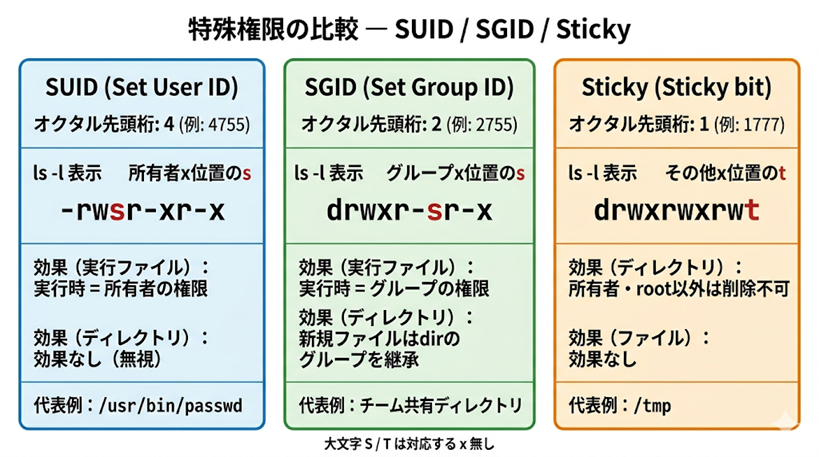
9ビットの基本権限の上に、3つの特殊ビットが乗ります。これがシステムの根幹で動いている、というのが本章のメッセージです。
7.1 SUID(Set User ID)
実行ファイルに付くと 「実行時にファイル所有者の権限で動く」。最も典型的な例が passwd。
linuc-almaで実行:
$ ls -l /usr/bin/passwd実行結果:
-rwsr-xr-x. 1 root root 32656 4月 14 2022 /usr/bin/passwd所有者の x 位置に s があります。これが SUID。所有者は root なので、passwd を実行している間は 一般ユーザーでも一時的に root 権限になります。これが必要な理由は、パスワードハッシュが格納される /etc/shadow が root しか書けないファイルだから。一般ユーザーが自分のパスワードを変更するために、SUID で root に「昇格」する必要があるのです。
- 表示:所有者 x 位置の
s(小文字=x 有り)/S(大文字=x 無し) - 設定:
chmod u+s fileまたは オクタルで先頭桁に4(例:4755) - 対象:実行ファイルのみ意味がある。スクリプトには Linux 上では効かない(
#!経由の場合)
7.2 SGID(Set Group ID)
SGID はファイルとディレクトリで意味が異なります。
- 実行ファイルに付いた場合:実行時にファイルのグループ権限で動く(SUID のグループ版)
- ディレクトリに付いた場合:そのディレクトリ内に作られるファイルが、ディレクトリのグループを継承する
共有ディレクトリ運用で重要なのは後者。実機で確かめます。linuc-almaで実行:
$ sudo chmod g+s ~/linuc-perm/share
$ ls -ld ~/linuc-perm/share
実行結果:
drwxr-sr-x. 2 developer users 6 5月 10 08:03 /home/developer/linuc-perm/shareグループ x 位置に s が入りました。stat で詳細を見ると:
$ stat ~/linuc-perm/share | grep '^Access:'実行結果:
Access: (2755/drwxr-sr-x) Uid: ( 1000/developer) Gid: ( 100/ users)オクタルが 2755。先頭の 2 が SGID ビットです。
このディレクトリの中にファイルを作って、グループが継承されるか確認します。linuc-almaで実行:
$ touch ~/linuc-perm/share/inherited.txt
$ ls -l ~/linuc-perm/share/inherited.txt
実行結果:
-rw-r--r--. 1 developer users 0 5月 10 08:03 /home/developer/linuc-perm/share/inherited.txt注目:所有者は developer なのにグループが users。developer ユーザーは users グループに属していないのに、SGID ディレクトリ内に作ったため自動でグループが継承されました。これがチーム共有ディレクトリ運用の主役機能です。
コラム:「自分が所属しないグループの SGID は付けられない」
本演習では sudo chmod g+s としています。sudo 無しで chmod g+s を試すと、コマンドは成功(exit 0)するのにビットが立たない、という不思議な挙動になります。
原因は Linux カーネルのセキュリティ機構です。ファイルの所有者であっても、対象グループのメンバーでなければ SGID ビットを立てることはできません。これは「他人のグループになりすまして実行する権限」を勝手に付けられないようにするための制限。users グループに属していない developer ユーザーが users グループの SGID を立てるには、root になる必要があります。
7.3 Sticky bit
Sticky bit は ディレクトリ専用。「そのディレクトリ内のファイルは、所有者と root しか削除・rename できない」という制限を付けます。
第7回で予告した /tmp の正体を見てみます。linuc-almaで実行:
$ ls -ld /tmp実行結果:
drwxrwxrwt. 10 root root 4096 5月 10 05:44 /tmpその他の x 位置に t。これが Sticky bit。/tmp は rwxrwxrwx(誰でも書ける)ですが、Sticky bit のおかげで他人のファイルを消せません。これがなければ、誰かが他人の一時ファイルを消してアプリが落ちる、という事故が常態化します。
- 表示:その他 x 位置の
t(小文字=x 有り)/T(大文字=x 無し) - 設定:
chmod +t dirまたは オクタルで先頭桁に1(例:1777) - 対象:ディレクトリ専用(ファイルへの効果はモダンなカーネルでは無視される)
7.4 オクタル4桁形式
特殊権限を含めると、オクタルは4桁になります。先頭桁が特殊権限。
| 先頭桁 | 意味 | 例 |
|---|---|---|
4 | SUID | 4755 = SUID + rwxr-xr-x(passwd はこれ) |
2 | SGID | 2755 = SGID + rwxr-xr-x(共有ディレクトリ) |
1 | Sticky | 1777 = Sticky + rwxrwxrwx(/tmp はこれ) |
0 | 特殊権限なし | 0644 = 通常ファイル(先頭の0は省略可) |
📖 試験Tipsボックス:特殊権限 SUID / SGID / Sticky
主題:1.02.1(重要度:高)
出題パターン:「/usr/bin/passwd のパーミッション rwsr-xr-x の意味は?」「/tmp の t は何?」「SGID ディレクトリの効果は?」
暗記ポイント
- SUID = 4 / SGID = 2 / Sticky = 1(オクタル先頭桁)
- 表示:所有者 x 位置
s(SUID)/ グループ x 位置s(SGID)/ その他 x 位置t(Sticky) - SUID:実行時にファイル所有者の権限で動く(
passwdが代表) - SGID 実行ファイル:実行時にファイルのグループ権限で動く
- SGID ディレクトリ:配下に作るファイルがディレクトリのグループを継承
- Sticky:ディレクトリ専用、所有者と root だけが削除可能(
/tmpが代表) - 大文字
S/Tは「対応するx無し」を表す
第8章:実機で SUID/SGID/Sticky を見つける
find -perm で特殊権限の付いたファイルを横断検索できます。-4000 は SUID、-2000 は SGID、-1000 は Sticky。- 付きは「少なくともそのビットが立っている」の意味です。
linuc-almaで実行:
$ find /usr/bin -perm -4000 -type f 2>/dev/null | head -8実行結果:
/usr/bin/mount
/usr/bin/chage
/usr/bin/gpasswd
/usr/bin/newgrp
/usr/bin/umount
/usr/bin/su
/usr/bin/crontab
/usr/bin/fusermount3
su passwd chage gpasswd newgrp mount umount crontab あたりが SUID 持ち。「ユーザーがやるけど中身は root 権限」が必要なコマンド群です。
linuc-almaで実行:
$ find / -maxdepth 2 -perm -1000 -type d 2>/dev/null | head -5実行結果:
/dev/mqueue
/dev/shm
/tmp
/tmp/.X11-unix
/tmp/.ICE-unix
Sticky 持ちは /tmp のほか /dev/mqueue(POSIX メッセージキュー)、/dev/shm(共有メモリ)。「複数ユーザーが書き込むけど、お互いのものを消されたくない」場所には Sticky が付いている、というパターンが見えます。
📖 試験Tipsボックス:実機での確認
主題:1.02.1 + 1.02.4(連動)
出題パターン:「SUID 持ちファイルを find で一覧するには?」「/tmp のパーミッション表記は?」
暗記ポイント
find <path> -perm -4000 -type fSUID 一覧find <path> -perm -2000 -type fSGID 一覧(実行ファイル)find <path> -perm -1000 -type dSticky 一覧(ディレクトリ)/tmp=drwxrwxrwt(1777)//usr/bin/passwd=-rwsr-xr-x(4755)
第9章:現場での使いどころ
- SSH 秘密鍵の保護:
chmod 600 ~/.ssh/id_ed25519は必須。644等で開かれていると ssh クライアントが「too open」と拒否する - Webサーバードキュメントルート:
chown -R nginx:nginx /var/www/html、ディレクトリは755ファイルは644。find ... -type f -exec chmod 644 {} ++find ... -type d -exec chmod 755 {} +の組み合わせで一括 - チーム共有ディレクトリ:
chown :devteam /shared+chmod 2775 /shared(SGID 付き)。チームメンバーが作ったファイルが自動的に devteam グループになる - ログファイル:
/var/log/messagesはroot:root 600。一般ユーザーから見えてはいけない情報を含む - セキュアな umask:
~/.bashrcにumask 027を入れる運用。新規作成ファイルがその他から見えなくなる - SUID 持ちの定期監査:
find / -perm -4000 -type fを週次で実行し、意図しない SUID が増えていないかチェック(攻撃者の足跡として SUID バックドアは典型)
第10章:ヒヤリハット — chmod -R 777 / の悲劇
⚠️ 「アプリが動かないので 777 にしてみた」
新人H君は、Webアプリのアップロードディレクトリで権限エラーが出ているのを見て「chmod -R 777 で全部解放すれば動くはず」と判断。sudo chmod -R 777 / と打ち、ルートから順に再帰的に 777 を適用していきました(--preserve-root はディレクトリ削除には効くが chmod には効かない)。
結果、SSH デーモンが秘密鍵の権限を「too open」と判定して拒否。sudo も /etc/sudoers が 777 になったことで「invalid permissions」で機能停止。コンソールから root ログインも、/etc/passwd の権限変化で挙動不審。復旧はバックアップからの全システム復元か、レスキューモードでの大量権限再設定。本番サービスは半日停止しました。
教訓:
chmod 777は「最終手段」というより禁忌。動かない原因を切り分けるのが先- 権限エラーが出たら:プロセス所有者を
ps -efで確認 → 必要な権限だけを最小に追加 - SSH 秘密鍵・
sudoers・passwd・shadowの権限は絶対に緩めない(システムが自分でチェックしている) - 再帰オプション
-Rは影響範囲が見えにくい。本番で-Rを使う前にfind ... -printで対象を確認
類似事例:/etc/shadow を 644 にしてしまい、認証情報のハッシュが全ユーザーから読める状態に。これは情報漏洩インシデントとして報告対象。システム既定のパーミッションを変更したくなったら、その前に「なぜそのパーミッションになっているか」を理解するのが鉄則です。
やってみよう
linuc-alma にログインしている前提で、演習1〜4を順に実行してください。
演習1:パーミッションを読む
rm -rf ~/linuc-permmkdir -p ~/linuc-perm/{normal,share,private}touch ~/linuc-perm/normal/file{1..2}.txtls -ld ~/linuc-perm ~/linuc-perm/normalで 755 を確認ls -l ~/linuc-perm/normal/で 644 を確認stat ~/linuc-perm/normal/file1.txtでAccess: (0644/-rw-r--r--)を確認
演習2:chmod 両方式
chmod 600 ~/linuc-perm/normal/file1.txtでオクタル指定ls -l ~/linuc-perm/normal/file1.txt(-rw-------)chmod u+x,g+r ~/linuc-perm/normal/file1.txtでシンボリック追加ls -l ~/linuc-perm/normal/file1.txt(-rwxr-----)statでAccess: (0740/-rwxr-----)を確認
演習3:umask の効果
umaskで現在値(既定0022)(umask 077 ; touch ~/linuc-perm/private/secret.txt ; mkdir ~/linuc-perm/private/dir077)ls -l ~/linuc-perm/private/secret.txt(-rw-------)ls -ld ~/linuc-perm/private/dir077(drwx------)- サブシェルを抜けると元の umask に戻ることを
umaskで確認
演習4:特殊権限を観察
ls -l /usr/bin/passwd(-rwsr-xr-x)— SUIDls -ld /tmp(drwxrwxrwt)— Stickyfind /usr/bin -perm -4000 -type f | head -8で SUID 持ち一覧sudo chgrp users ~/linuc-perm/shareでグループ変更sudo chmod g+s ~/linuc-perm/shareで SGID 付与(自分が所属しないグループのため sudo 必須)ls -ld ~/linuc-perm/share(drwxr-sr-x)touch ~/linuc-perm/share/inherited.txtls -l ~/linuc-perm/share/inherited.txtでグループがusersに継承されていることを確認- クリーンアップ:
rm -rf ~/linuc-perm
分からないオプションは man chmod、man chown、man umask(bash 組み込みの場合は help umask)で調べる習慣を身につけてください。
理解度チェック
○か×で答えてください。回答と解説は次回冒頭で振り返ります。
chmod 644 fileとchmod u=rw,g=r,o=r fileは同じ結果になる。- ディレクトリの
x権限は、そのディレクトリへのcdやその配下のファイルに対するstatに必要である。 umaskの値は既存ファイルの権限にも影響する。/usr/bin/passwdのパーミッション-rwsr-xr-xのsは SGID を表す。/tmpの Sticky bit があるおかげで、他ユーザーが作った一時ファイルを消すことができない。
解答
- 1. ○ オクタル
644=rw-r--r--=u=rw,g=r,o=r。同じ結果 - 2. ○ ディレクトリの
xは「通り抜け」権限。これがないと配下にアクセスできない - 3. ×
umaskは新規作成時のみに効く。既存ファイルの権限は変えない - 4. × 所有者 x 位置の
sは SUID。SGID はグループ x 位置のs - 5. ○ Sticky bit があるディレクトリでは、ファイルの所有者と root 以外は削除・改名できない
次回予告
第9回は「コマンドライン・リダイレクト・パイプの基礎」です。> >> < 2> 2>&1 | など記号の意味、標準入力/標準出力/標準エラー出力の概念、tee や xargs の使い方を扱います。本記事までで「ファイルを置き、権限を整える」ところまで来ました。次は「コマンドの出力をどうつなぐか」に進みます。
LinuC 101 試験対策シリーズ 全12回
- 第1回 Linuxの起動・接続・停止:systemctl・login・shutdownの基本
- 第2回 ブートプロセスの仕組み:BIOS/UEFI → GRUB → systemd の流れ
- 第3回 systemdマスター講座:サービス管理・unitファイル・ターゲット
- 第4回 プロセス管理とハードウェア基礎(ps, top, lsblk, lspci, lsusb)
- 第5回 仮想マシンとコンテナの基礎:KVM・Docker・Podman 入門
- 第6回 パッケージ管理マスター:dnf / apt / rpm / dpkg の実践
- 第7回 ファイル操作の実践:cp, mv, find, リンク, FHS
- 第8回 パーミッション・所有者・特殊権限(SUID/SGID/Sticky)(本記事)
- 第9回 コマンドライン・リダイレクト・パイプの基礎
- 第10回 テキスト処理の三種の神器:grep / sed / awk + 正規表現
- 第11回 vi/vim 入門:現場で使えるエディタ操作
- 第12回 ディスク・パーティション・ファイルシステム(fdisk, mkfs, mount, LVM)
