
新卒インフラエンジニア向けLinuC 101 試験対策シリーズの第7回です。前回はパッケージという「ソフトウェアの単位」を扱いました。今回は ファイルそのものの操作に降りていきます。
cp mv rm find。新卒1日目から触る基本コマンドですが、「動いた」と「正しい」は別物です。本番で rm -rf を打って取り返しがつかなくなる事故、リンクの仕組みを誤解してデータを失う事故、設定ファイルのパーミッションを失うコピー操作 — どれも基本コマンドの周りで起きます。本記事では、これらを「なぜそうなるか」から理解し直します。
環境前提
- ディストリビューション: AlmaLinux 9.6(Sage Margay)
- カーネル: 5.14.0-570.12.1.el9_6.x86_64
- ユーザー:
developer(sudo NOPASSWD設定済み) - 関連VM:
linuc-alma(10.0.10.132) - 本記事で導入するパッケージ:
mlocate(演習でlocate確認後に削除) - 演習用ディレクトリ
~/linuc-fileops/を作成 → 末尾でクリーンアップ
今ここマップ
LinuC 101 試験対策シリーズ(全12回)

  第1回 Linuxの起動・接続・停止
  第2回 ブートプロセスの仕組み
  第3回 systemdマスター講座
  第4回 プロセス管理とハードウェア基礎
  第5回 仮想マシンとコンテナの基礎
  第6回 パッケージ管理マスター
▶ 第7回 ファイル操作の実践    ← いまここ
  第8回 パーミッション・所有者・特殊権限
  第9回 コマンドライン・リダイレクト・パイプ
  第10回 テキスト処理(grep / sed / awk)
  第11回 vi/vim 入門
  第12回 ディスク・パーティション・ファイルシステム
この記事で身につくこと
cp/mv/rm/mkdir/rmdir/touchの主要オプション(-r/-p/-f/-i/-v/-a)を使い分けられる- ハードリンクとシンボリックリンクの違いを inode の観点で説明し、
ln/ln -sで作成できる findで「名前・種別・更新時刻・サイズ」による条件検索ができ、-execでアクションを連結できるwhich/whereis/locateで実行ファイルや任意ファイルを検索できる- FHS の主要ディレクトリ(
/bin//sbin//etc//var//opt//usr//tmp//run)の役割を説明できる
第1章:ファイル操作はなぜ難しいのか
「ファイルをコピーする」「移動する」「消す」。日本語で言うと当たり前に聞こえますが、Linux ではこれらの操作の裏側で 取り返しのつかない結果が起き得ます。
rmにはゴミ箱が無い。打った瞬間に消えるmvで同名ファイルがあれば黙って上書きされる(オプション無しの場合)cpで属性(パーミッション・所有者・タイムスタンプ)を保持しないと、運用設計が狂う- シンボリックリンクの先を
rmしたつもりが、リンク自体だけが消える
誰のために慎重に操作するか
- サービスを止めない自分:本番環境で動いている nginx の設定を、無自覚なコピーで属性を失わせない
- 過去の自分の作業を読み直す自分:「3カ月前に置いたバックアップ」が見つかる命名規則を持つ
- あとから加わるチームメンバー:監査ログ、命名規則、リンクの使い方が一貫していれば、引き継ぎが半日で済む
「動かす」だけのファイル操作と、「3年後の自分が読み直しても破綻しない」ファイル操作の差は、オプションの選択と命名の習慣に表れます。本章以降、その視点で各コマンドを見ていきます。
第2章:基本7コマンドのオプション戦略
まず演習用のディレクトリを作ります。本章以降で繰り返し使います。linuc-almaで実行:
$ rm -rf ~/linuc-fileops
$ mkdir -p ~/linuc-fileops/{src,dst,backup}
$ touch ~/linuc-fileops/src/file{1..3}.txt
{src,dst,backup} はブレース展開。3つのサブディレクトリが一発で作れます。file{1..3}.txt も同じ仕組みで file1.txt file2.txt file3.txt に展開されます。
linuc-almaで実行:
$ ls -lR ~/linuc-fileops/実行結果:
/home/developer/linuc-fileops/:
合計 0
drwxr-xr-x. 2 developer developer  6  5月 10 07:40 backup
drwxr-xr-x. 2 developer developer  6  5月 10 07:40 dst
drwxr-xr-x. 2 developer developer 57  5月 10 07:40 src

/home/developer/linuc-fileops/backup:
合計 0

/home/developer/linuc-fileops/dst:
合計 0

/home/developer/linuc-fileops/src:
合計 0
-rw-r--r--. 1 developer developer 0  5月 10 07:40 file1.txt
-rw-r--r--. 1 developer developer 0  5月 10 07:40 file2.txt
-rw-r--r--. 1 developer developer 0  5月 10 07:40 file3.txt
2.1 cp — オプションが本質
| オプション | 意味 | 使いどころ |
|---|---|---|
-r または -R | 再帰コピー(ディレクトリごと) | 必須。ディレクトリは -r なしではコピーできない |
-p | 属性保持(パーミッション・所有者・タイムスタンプ) | 本番環境のバックアップ |
-a | アーカイブモード(-dpR 相当) | 「とりあえず属性ごと丸ごと」 |
-i | 上書き前に確認 | 誤操作防止 |
-v | 詳細表示(何をコピーしたか) | 監査ログ・スクリプトデバッグ |
linuc-almaで実行:
$ cp -av ~/linuc-fileops/src ~/linuc-fileops/backup/src.20260510実行結果:
'/home/developer/linuc-fileops/src' -> '/home/developer/linuc-fileops/backup/src.20260510'
'/home/developer/linuc-fileops/src/file1.txt' -> '/home/developer/linuc-fileops/backup/src.20260510/file1.txt'
'/home/developer/linuc-fileops/src/file2.txt' -> '/home/developer/linuc-fileops/backup/src.20260510/file2.txt'
'/home/developer/linuc-fileops/src/file3.txt' -> '/home/developer/linuc-fileops/backup/src.20260510/file3.txt'
-a でディレクトリ丸ごと、-v で何が何にコピーされたかを表示。バックアップ先は日付付きの命名(src.20260510)にすると、複数世代を並べたときに時系列が一目で分かります。
2.2 mv — リネームと移動の二役
mv はファイル名変更とディレクトリ間移動を1コマンドで担います。同じファイルシステム内ではメタデータの更新だけで瞬時に終わりますが、別のファイルシステム間ではコピー+削除になり時間がかかります。
linuc-almaで実行:
$ cp -p ~/linuc-fileops/src/file1.txt ~/linuc-fileops/src/copy1.txt
$ mv ~/linuc-fileops/src/copy1.txt ~/linuc-fileops/src/renamed.txt
$ ls ~/linuc-fileops/src/
実行結果:
file1.txt file2.txt file3.txt renamed.txtcp -p でタイムスタンプ・パーミッションを保ったままコピー → mv でリネーム。mv -i を習慣化しておくと、同名ファイルへの上書き直前に確認が出るので事故を防げます。
2.3 rm — 削除には常に緊張感を
rm はゴミ箱に入れません。打った瞬間に消えます。
-r再帰削除(ディレクトリごと)-f強制(確認スキップ・存在しなくてもエラーにしない)-i確認付き
rm -rf は強力な削除であり、同時に重大な事故装置でもあります。シェル変数を使うときは特に注意が必要 — 第8章で実例を扱います。
2.4 mkdir / rmdir — ディレクトリ専用
linuc-almaで実行:
$ mkdir -p ~/linuc-fileops/dst/a/b/c
$ ls -R ~/linuc-fileops/dst/
実行結果:
/home/developer/linuc-fileops/dst/:
a

/home/developer/linuc-fileops/dst/a:
b

/home/developer/linuc-fileops/dst/a/b:
c

/home/developer/linuc-fileops/dst/a/b/c:
mkdir -p は親ディレクトリも作成。-p 無しだと「親が無い」とエラーになります。rmdir は空のディレクトリのみ削除可能で、中身があれば rm -r を使います。
2.5 touch — ファイル作成と mtime 更新
touch foo.txt は、foo.txt が無ければ空ファイルとして作成し、あれば最終更新時刻(mtime)を「今」に更新します。バックアップスクリプトの完了マーカーやテスト用ファイルの一括作成に使います。
2.6 file — 中身で判定
Linux のファイル名は拡張子に依存しない。「.sh がついているからシェルスクリプト」と決めつけず、中身を確認するのが file コマンド。
linuc-almaで実行:
$ file /etc/hostname /usr/bin/ls実行結果:
/etc/hostname: ASCII text
/usr/bin/ls:   ELF 64-bit LSB pie executable, x86-64, version 1 (SYSV), dynamically linked, interpreter /lib64/ld-linux-x86-64.so.2, BuildID[sha1]=215d223c8282b6787e65aed9bef550ece6da6d3c, for GNU/Linux 3.2.0, stripped
/etc/hostname は普通のテキスト、/usr/bin/ls は ELF(Linux のバイナリ実行形式)であることが分かります。
📖 試験Tipsボックス:基本コマンドの主要オプション
主題:1.02.2(重要度:高)
出題パターン:「再帰コピーは?」「属性保持コピーは?」「親ディレクトリも作成は?」「上書き確認は?」
暗記ポイント
cp -r再帰 /-p属性保持 /-aアーカイブ(=-dpR)rm -r再帰 /-f強制 /-i確認mkdir -p親ディレクトリも作成(頻出)rmdirは空ディレクトリのみ。中身があればrm -rtouchは新規作成と mtime 更新の二役file <path>は中身で種別判定(拡張子に依存しない)
第3章:リンクの仕組み — inode で理解する
3.1 ファイルシステムの3つの構成要素
「ファイル」と一口に言いますが、ファイルシステム上では3つの要素に分かれて格納されています。
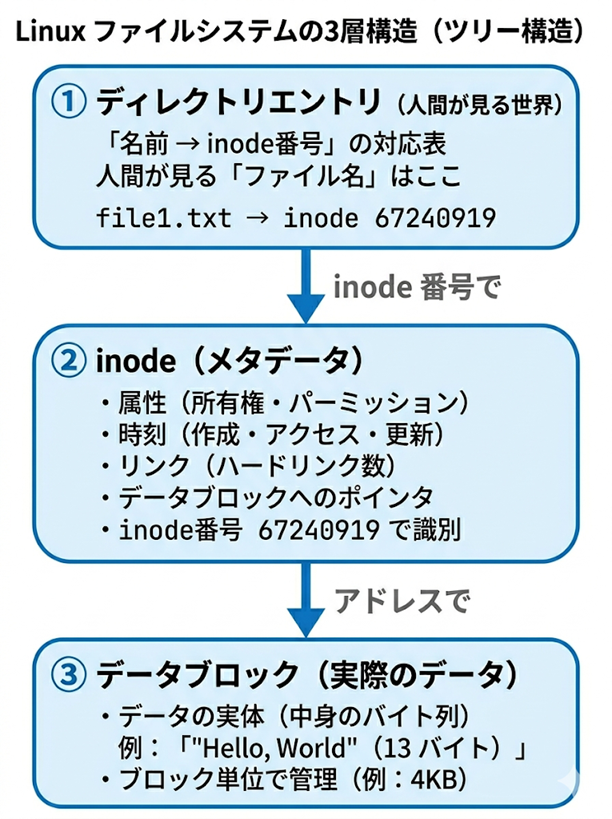
つまり 「ファイル名」と「実体」は別管理。リンクの仕組みはここを起点に理解します。
3.2 ハードリンク — 同じ inode に別の名前を貼る
ln でハードリンクを作ると、同じ inode に別のディレクトリエントリ(名前)が追加されます。実体はひとつ、名前は複数。
linuc-almaで実行:
$ cd ~/linuc-fileops/src
$ echo 'content of file1' > file1.txt
$ ln file1.txt hardlink1.txt
$ ls -li
実行結果:
合計 8
67240919 -rw-r--r--. 2 developer developer 17  5月 10 07:41 file1.txt
67240920 -rw-r--r--. 1 developer developer  0  5月 10 07:40 file2.txt
67240921 -rw-r--r--. 1 developer developer  0  5月 10 07:40 file3.txt
67240919 -rw-r--r--. 2 developer developer 17  5月 10 07:41 hardlink1.txt
67242091 -rw-r--r--. 1 developer developer  0  5月 10 07:40 renamed.txt
注目すべき2点:
file1.txtとhardlink1.txtの左端の inode 番号が同じ(67240919)- 2列目(リンク数)が 2 になっている。他の単独ファイルは 1
同じ実体に2つの名前。詳細は stat でも確認できます。linuc-almaで実行:
$ stat file1.txt実行結果(抜粋):
  File: file1.txt
  Size: 17        	Blocks: 8          IO Block: 4096   通常ファイル
Device: fd00h/64768d	Inode: 67240919    Links: 2
Access: (0644/-rw-r--r--)  Uid: ( 1000/developer)   Gid: ( 1000/developer)
Inode: 67240919 Links: 2 がリンクの本質を示しています。
3.3 シンボリックリンク — パスを指す軽量なファイル
シンボリックリンク(symlink、シムリンク)は仕組みが違います。独自の inode を持ち、中身は「リンク先のパス文字列」。
linuc-almaで実行:
$ ln -s file1.txt symlink1.txt
$ ls -li
実行結果:
合計 8
67240919 -rw-r--r--. 2 developer developer 17  5月 10 07:41 file1.txt
67240920 -rw-r--r--. 1 developer developer  0  5月 10 07:40 file2.txt
67240921 -rw-r--r--. 1 developer developer  0  5月 10 07:40 file3.txt
67240919 -rw-r--r--. 2 developer developer 17  5月 10 07:41 hardlink1.txt
67242091 -rw-r--r--. 1 developer developer  0  5月 10 07:40 renamed.txt
67484038 lrwxrwxrwx. 1 developer developer  9  5月 10 07:41 symlink1.txt -> file1.txt
symlink1.txt の特徴:
- inode 番号が 別(67484038)
- パーミッション表示が
lで始まる(lrwxrwxrwx) - サイズが 9 バイト(
file1.txtという9文字のパス文字列だけが入っている) - 末尾に
-> file1.txtでリンク先を表示
linuc-almaで実行:
$ readlink symlink1.txt実行結果:
file1.txtreadlink でリンク先を取り出せます。
3.4 元ファイルを削除すると何が起きるか
本質的な違いはここで現れます。file1.txt を削除してみます。linuc-almaで実行:
$ rm file1.txt
$ ls -li
実行結果:
合計 4
67240920 -rw-r--r--. 1 developer developer  0  5月 10 07:40 file2.txt
67240921 -rw-r--r--. 1 developer developer  0  5月 10 07:40 file3.txt
67240919 -rw-r--r--. 1 developer developer 17  5月 10 07:41 hardlink1.txt
67242091 -rw-r--r--. 1 developer developer  0  5月 10 07:40 renamed.txt
67484038 lrwxrwxrwx. 1 developer developer  9  5月 10 07:41 symlink1.txt -> file1.txt
hardlink1.txt は inode 67240919 を維持し、リンク数が 2 → 1 に減っただけ。中身は読めます。
linuc-almaで実行:
$ cat hardlink1.txt
$ cat symlink1.txt
実行結果:
content of file1
cat: symlink1.txt: そのようなファイルやディレクトリはありません
ハードリンクは独立した実体として残り、シンボリックリンクは「リンク切れ(dangling link)」になる。これがリンクの最も重要な区別です。
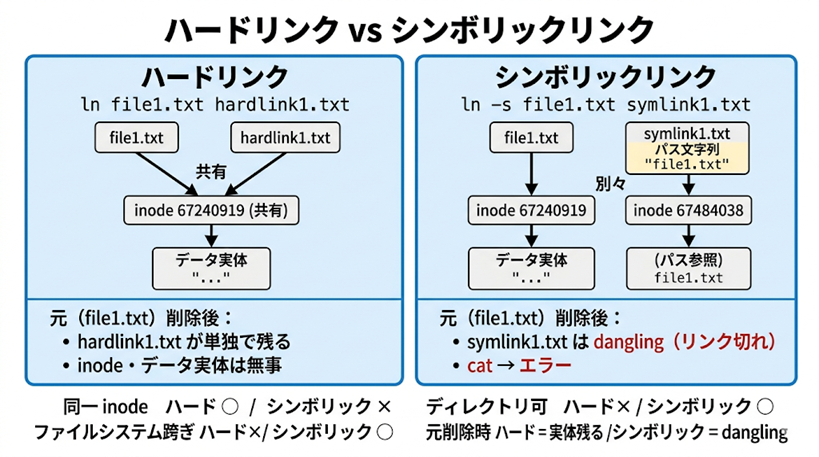
3.5 比較表
| 観点 | ハードリンク | シンボリックリンク |
|---|---|---|
| 作成コマンド | ln 元 リンク | ln -s 元 リンク |
| inode | 元と同じ | 独立(別 inode) |
ファイル種別(ls -l) | 普通のファイル - | リンク l |
| 元削除時の挙動 | 実体が残る(リンク数が減るだけ) | dangling(リンク切れ) |
| ファイルシステム跨ぎ | 不可 | 可 |
| ディレクトリへのリンク | 不可(root を除く) | 可 |
| サイズ | 元と同じ | パス文字列の長さだけ |
| 主な用途 | 同一データの別名管理 | パス参照、バージョン切り替え(current -> v2.1 等) |
📖 試験Tipsボックス:ハードリンク vs シンボリックリンク
主題:1.02.3(重要度:高)
出題パターン:「ハードリンクの inode は元と同じか?」「シンボリックリンクはファイルシステム跨ぎ可能か?」「ディレクトリにハードリンクできるか?」
暗記ポイント
- ハードリンク:
ln 元 リンク、同一 inode、FS内のみ、ファイルのみ、元削除でも実体残る - シンボリックリンク:
ln -s 元 リンク、別 inode、FS跨ぎ可、ディレクトリ可、元削除で dangling ls -lで先頭文字:通常ファイル-/ シンボリックリンクl/ ディレクトリd- リンク数の確認:
ls -lの2列目、またはstatのLinks - シンボリックリンク先の確認:
readlink
第4章:find — 条件検索の言語
find は単なる検索ツールではなく、「条件指定 → アクション」の小さな言語です。基本構文は次の通り。
find <検索開始パス> <式(条件)> <アクション>4.1 名前と種別
linuc-almaで実行:
$ find ~/linuc-fileops -name '*.txt'実行結果:
/home/developer/linuc-fileops/src/file2.txt
/home/developer/linuc-fileops/src/file3.txt
/home/developer/linuc-fileops/src/renamed.txt
/home/developer/linuc-fileops/src/hardlink1.txt
/home/developer/linuc-fileops/src/symlink1.txt
/home/developer/linuc-fileops/backup/src.20260510/file1.txt
/home/developer/linuc-fileops/backup/src.20260510/file2.txt
/home/developer/linuc-fileops/backup/src.20260510/file3.txt
-name はワイルドカード(シェルのグロブ)が使えます。シェル展開を防ぐためクォート必須。
linuc-almaで実行:
$ find ~/linuc-fileops -type f
$ find ~/linuc-fileops -type l実行結果(-type l の方):
/home/developer/linuc-fileops/src/symlink1.txt-type f でファイルのみ、-type d でディレクトリのみ、-type l でシンボリックリンクのみ。第3章で作った symlink1.txt がここでだけヒットします。
4.2 時刻とサイズ
-mtime N は更新時刻条件。N は日数で、-N は「N日以内」、+N は「N日より前」、N は「ちょうどN日前」。
linuc-almaで実行:
$ find ~/linuc-fileops -type f -mtime -1 | head -3実行結果:
/home/developer/linuc-fileops/src/file2.txt
/home/developer/linuc-fileops/src/file3.txt
/home/developer/linuc-fileops/src/renamed.txt
「24時間以内に更新されたファイル」が出ています。
-size N はサイズ条件。+100M(100MB超)、-1k(1KB未満)、+0c(0バイトより大きい)など。
linuc-almaで実行:
$ find ~/linuc-fileops -type f -size +0c実行結果:
/home/developer/linuc-fileops/src/hardlink1.txt中身があるのは hardlink1.txt(file1.txt のハードリンクとして 17 バイトを保持)だけ、ということが分かります。
4.3 -exec — 結果に対してコマンドを実行
-exec は find の結果を別のコマンドに渡す仕組み。{} がプレースホルダ、終端は \;(バックスラッシュ+セミコロン)。
linuc-almaで実行:
$ find ~/linuc-fileops/src -name '*.txt' -exec ls -l {} \;実行結果:
-rw-r--r--. 1 developer developer 0  5月 10 07:40 /home/developer/linuc-fileops/src/file2.txt
-rw-r--r--. 1 developer developer 0  5月 10 07:40 /home/developer/linuc-fileops/src/file3.txt
-rw-r--r--. 1 developer developer 0  5月 10 07:40 /home/developer/linuc-fileops/src/renamed.txt
-rw-r--r--. 1 developer developer 17  5月 10 07:41 /home/developer/linuc-fileops/src/hardlink1.txt
lrwxrwxrwx. 1 developer developer 9  5月 10 07:41 /home/developer/linuc-fileops/src/symlink1.txt -> file1.txt
各ファイルに対して ls -l が実行されます。\; の代わりに + を使うと「複数のファイルをまとめて1回のコマンド実行」になり高速化されます(xargs と同等の動き)。
📖 試験Tipsボックス:find の主要オプション
主題:1.02.4(重要度:高)
出題パターン:「名前検索のオプションは?」「7日以内に更新は?」「ファイル種別の指定は?」「結果に対してコマンド実行は?」
暗記ポイント
-name 'pattern'(必ずクォート)-type f(ファイル)/-type d(ディレクトリ)/-type l(シンボリックリンク)-mtime -N(N日以内)/+N(N日より前)-size +100M/-size -1k(単位:c=バイト/k=KB/M=MB/G=GB)-perm 644(完全一致)/-perm /u+x(少なくとも u に x)-exec cmd {} \;(1ファイルごと)/-exec cmd {} +(まとめて)- 論理演算:
-and(既定)/-or/-not/ 括弧\( \)
第5章:locate / which / whereis — 検索の使い分け
5.1 which — $PATH から実行ファイルを探す
linuc-almaで実行:
$ which ls実行結果:
alias ls='ls --color=auto'
	/usr/bin/ls
対話シェルでは which は「エイリアスがあれば併記」する作りなので、alias ls='ls --color=auto' も出てきます。実体は /usr/bin/ls。
5.2 whereis — バイナリ+man+ソースを横断検索
linuc-almaで実行:
$ whereis ls実行結果:
ls: /usr/bin/ls /usr/share/man/man1/ls.1.gzwhereis はバイナリ・manページ・ソースをまとめて検索。「コマンドの man ページがどこにあるか」を素早く知りたいときに便利です。
5.3 locate — DB 事前構築型の高速検索
locate は事前にビルドしたDBから検索するため、ファイルシステム全体を走査する find よりはるかに速い。代わりにDBが古いと最近のファイルは出てきません。
AlmaLinux 9 の minimal install には mlocate が入っていないので、まず導入します。linuc-almaで実行:
$ sudo dnf install -y mlocate実行結果(末尾のみ):
インストール済み:
  mlocate-0.26-30.el9.x86_64

完了しました!
続いてDBを構築します。linuc-almaで実行:
$ sudo updatedb(完了まで数秒〜数十秒。検証VMは小さいので 1 秒以内)
linuc-almaで実行:
$ locate hostname | head -5実行結果:
/etc/hostname
/usr/bin/hostname
/usr/bin/hostnamectl
/usr/bin/nmtui-hostname
/usr/lib/dracut/modules.d/01systemd-hostnamed「hostname という文字列を含むファイル」が瞬時に出ます。本番環境では updatedb が cron で毎日定期実行される設定が一般的(/etc/cron.daily/mlocate など)。
5.4 find / locate / which / whereis の使い分け
| 用途 | ツール | 特徴 |
|---|---|---|
| $PATH 上の実行ファイル | which | シェルのエイリアスも表示(対話時) |
| バイナリ+man+ソース | whereis | 定型的な4箇所をまとめて |
| パス文字列でファイル検索 | locate | DB事前構築・高速・古い可能性 |
| 条件指定で精密検索 | find | リアルタイム・遅い・式が強力 |
第6章:FHS — Linux ファイルシステム階層の地図
FHS(Filesystem Hierarchy Standard)は Linux ディストリビューションが従う「ディレクトリ配置の決まり」。これを知っているかどうかで、初めて触るシステムに対する解像度が大きく変わります。
linuc-almaで実行:
$ ls /実行結果:
afs  boot  etc	 lib	media  opt   root  sbin  sys  usr
bin  dev   home  lib64	mnt    proc  run   srv	 tmp  var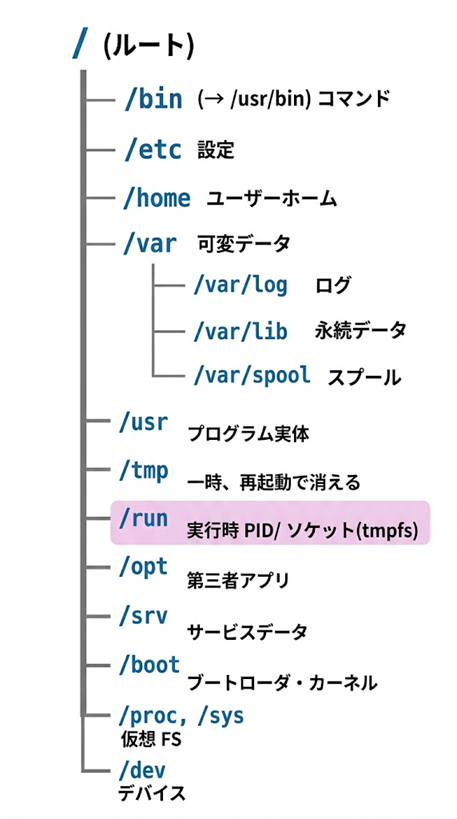
6.1 主要ディレクトリの役割
| ディレクトリ | 役割 | 例 |
|---|---|---|
/bin /sbin | 起動時から必須のコマンド(usrmerge後は /usr/bin /usr/sbin へのリンク) | ls cp shutdown |
/usr/bin /usr/sbin | 通常時のコマンド本体 | 大半の実行ファイル |
/etc | システム全体の設定ファイル | /etc/hostname /etc/passwd /etc/yum.repos.d/ |
/var | 可変データ(ログ・スプール・キャッシュ・DB) | /var/log /var/lib /var/spool |
/var/log | ログファイル | messages secure cron |
/tmp | 一時ファイル(再起動で消える前提) | 各種テンポラリ |
/run | 実行時データ(PID、ソケット)。tmpfs | /run/sshd.pid |
/home | 一般ユーザーのホーム | /home/developer |
/root | root のホーム(/home/root ではない) | — |
/opt | サードパーティアプリの追加配置場所 | /opt/google/chrome/ 等 |
/srv | サービス提供データ | Web/FTP のドキュメントルート |
/proc | プロセス情報の仮想ファイルシステム | /proc/cpuinfo(第4回で確認) |
/sys | カーネル・デバイス情報の仮想ファイルシステム | /sys/class/net/ |
/dev | デバイスファイル | /dev/null /dev/sda |
/boot | ブートローダ・カーネル(第2回で扱った) | vmlinuz-* grub2/ |
6.2 usrmerge — /bin と /usr/bin の関係
第6回で dpkg -S /bin/cat が失敗するのを見ました。原因は usrmerge — 現代の Linux では /bin /sbin は /usr/bin /usr/sbin へのシンボリックリンクです。
linuc-almaで実行:
$ ls -ld /bin /sbin /usr/bin /usr/sbin実行結果:
lrwxrwxrwx. 1 root root     7 10月  3  2024 /bin -> usr/bin
lrwxrwxrwx. 1 root root     8 10月  3  2024 /sbin -> usr/sbin
dr-xr-xr-x. 2 root root 20480  5月 10 07:41 /usr/bin
dr-xr-xr-x. 2 root root 12288  5月 10 00:26 /usr/sbin
/bin と /sbin は シンボリックリンク(先頭が l)。第3章で学んだリンクの仕組みが OS の根本構造で活用されています。
6.3 /run は tmpfs — 再起動で消える
linuc-almaで実行:
$ df -h /var /tmp /run /実行結果:
ファイルシス               サイズ  使用  残り 使用% マウント位置
/dev/mapper/almalinux-root    45G  2.1G   43G    5% /
/dev/mapper/almalinux-root    45G  2.1G   43G    5% /
tmpfs                        783M  8.5M  774M    2% /run
/dev/mapper/almalinux-root    45G  2.1G   43G    5% /
注目は /run の tmpfs。これはメモリ上のファイルシステムで、再起動するとすべて消えます。PIDファイル・ソケット・ロックファイルなど「再起動時に古い情報が残ると困る」ものを置く場所として最適です。
本番環境では /var や /home を別パーティションにする設計が一般的ですが、検証VMはシンプルな単一ファイルシステム構成です。
📖 試験Tipsボックス:FHS主要ディレクトリの役割
主題:1.02.4(重要度:高)
出題パターン:「設定ファイルが置かれる場所は?」「ログはどこ?」「PIDファイルはどこ?」「rootのホームは?」
暗記ポイント
/etc設定ファイル //var/logログ //var/lib永続データ/run実行時データ(tmpfs・再起動で消える)//tmp一時/home/<user>一般ユーザー //rootroot のホーム(/home/rootではない)/optサードパーティ追加 //srvサービス提供データ/proc/sys仮想ファイルシステム //devデバイス //bootブート- usrmerge:
/bin/sbinは/usr/bin/usr/sbinへのシンボリックリンク
第7章:現場での使いどころ
- 設定ファイルバックアップ:
sudo cp -a /etc/nginx/nginx.conf{,.20260510}のブレース展開で「同じパス+日付サフィックス」を一発生成。複数世代を時系列に並べられる - 古いログ整理:
find /var/log -name '*.log' -mtime +30 -deleteで30日より前のログを削除(cron で定期実行) - 巨大ログ調査:
find /var/log -size +100Mでディスクを圧迫しているログを特定 - 一括権限修正:
find . -type f -name '*.sh' -exec chmod +x {} +でシェルスクリプトに一括で実行権限 - シンボリックリンクで切り替え:
/opt/myapp/current -> /opt/myapp/v2.1のリンクで本番アプリのバージョン切り替え。ロールバックはln -sfn v2.0 current一発 - 古いカーネル整理:
find /boot -name 'vmlinuz-*' | sortで多世代インストール状態を確認、不要分をdnf remove
第8章:ヒヤリハット — シェル変数の罠
⚠️ 危うく rm -rf $foo/ で $foo が空 → rm -rf / 直行するところだった
新人G君は、後片付けスクリプトの中に rm -rf $WORKDIR/ という処理を書きました。本番投入前のレビューで先輩から「削除する前に必ず echo で展開結果を見ろ」と教わり、echo rm -rf $WORKDIR/ を挟んで動作確認します。すると WORKDIR の取得処理がエラーになるケースで $WORKDIR が空文字列になり、展開結果が rm -rf / ── ルートから全削除になることが画面に表示されました。本番に出す前に気づけたため実害はゼロ。もしエコー確認を省いていたら、サーバーのルートから削除が走り、バックアップ復元まで半日コースでした。
教訓:
- シェル変数を使う
rmでは必ず空チェック:[ -n "$WORKDIR" ] && rm -rf "$WORKDIR"/ - 変数は必ずダブルクォートで囲む:
"$WORKDIR" - スクリプト先頭に
set -u(未定義変数で停止)set -e(エラーで停止)を入れる - 削除前に
echoでドライランする習慣:echo rm -rf "$WORKDIR"/で確認してから実行 - 現代の
rmには--preserve-rootがデフォルト有効でrm -rf /は止められるが、rm -rf /*やrm -rf /home/user/+ 空変数(/home/user//)は止められない
類似事例:mv $A $B で $A がディレクトリで $B も既存ディレクトリの場合、意図と違う場所に移動。cp -r で同名ディレクトリへの上書きで子ファイルが消失。変数を使うファイル操作は、必ず実行前にエコーで確認するのが鉄則です。
やってみよう
linuc-alma にログインしている前提で、演習1〜4を順に実行してください。
演習1:基本コマンドで演習用ディレクトリを構築
rm -rf ~/linuc-fileops(古いものをクリーン)mkdir -p ~/linuc-fileops/{src,dst,backup}touch ~/linuc-fileops/src/file{1..3}.txtcp -av ~/linuc-fileops/src ~/linuc-fileops/backup/src.20260510ls -lR ~/linuc-fileops/で確認
演習2:ハードリンクとシンボリックリンクの観察
cd ~/linuc-fileops/srcecho 'content of file1' > file1.txtln file1.txt hardlink1.txtでハードリンクln -s file1.txt symlink1.txtでシンボリックリンクls -liで inode 番号とリンク数を確認stat file1.txtでLinks: 2を確認rm file1.txtで元を削除cat hardlink1.txt→ 内容が読めるcat symlink1.txt→ 「No such file or directory」(dangling)
演習3:find で条件検索
find ~/linuc-fileops -type f(ファイルのみ)find ~/linuc-fileops -type l(シンボリックリンクのみ)find ~/linuc-fileops -name '*.txt' -mtime -1(24時間以内更新の .txt)find ~/linuc-fileops -size +0c(中身があるファイル)find ~/linuc-fileops/src -name '*.txt' -exec ls -l {} \;(結果にls -l)
演習4:locate と FHS 探検 → クリーンアップ
sudo dnf install -y mlocatesudo updatedblocate hostname | head -5which locate && whereis locateで違いを観察ls /で FHS 最上層を確認ls -ld /bin /sbin /usr/bin /usr/sbinで usrmerge を確認df -h /var /tmp /run /で/runが tmpfs であることを確認- クリーンアップ:
rm -rf ~/linuc-fileops/sudo dnf remove -y mlocate
分からないオプションは man find、man cp、man ln、man hier(FHS)で調べる習慣を身につけてください。man hier は FHS の概要が読める優れた man ページです。
理解度チェック
○か×で答えてください。回答と解説は次回冒頭で振り返ります。
cp -pはファイルの所有者・パーミッション・タイムスタンプを保持してコピーする。- ハードリンクは元ファイルとは異なる inode を持つ。
- シンボリックリンクはファイルシステムを跨いで作成できるが、ハードリンクは同一ファイルシステム内に限られる。
find /var/log -name '*.log' -mtime +30 -deleteは、/var/log配下で30日より前に更新された .log ファイルを削除する。- FHS において、PID ファイルやソケットは
/var配下に置くのが標準である。
解答
- 1. ○
-p(preserve)で所有者・パーミッション・mtime を保持。-aはさらにシンボリックリンクや再帰も含む - 2. × ハードリンクは元と同じ inode。別 inode はシンボリックリンク
- 3. ○ シンボリックリンクは別 inode でパス参照だけなので跨げる。ハードリンクは同一ファイルシステム内のみ
- 4. ○
-mtime +30は「30日より前に更新」、-deleteはアクション。実運用では事前に-printで確認するのが安全 - 5. × PID ファイルやソケットは
/run(tmpfs)が現代の標準。/var/runは/runへのシンボリックリンク
次回予告
第8回は「パーミッション・所有者・特殊権限(SUID/SGID/Sticky)」です。今回は ls -l で「-rw-r–r–」のような表示を何度か見ましたが、その意味を本格的に扱います。chmod でのパーミッション変更、chown での所有者変更、そして SUID / SGID / Sticky bit という特殊権限の仕組みまで。FHS で「/tmp は誰でも書ける」という性質を支えているのが Sticky bit、という伏線回収もします。
LinuC 101 試験対策シリーズ 全12回
- 第1回 Linuxの起動・接続・停止:systemctl・login・shutdownの基本
- 第2回 ブートプロセスの仕組み:BIOS/UEFI → GRUB → systemd の流れ
- 第3回 systemdマスター講座:サービス管理・unitファイル・ターゲット
- 第4回 プロセス管理とハードウェア基礎(ps, top, lsblk, lspci, lsusb)
- 第5回 仮想マシンとコンテナの基礎:KVM・Docker・Podman 入門
- 第6回 パッケージ管理マスター:dnf / apt / rpm / dpkg の実践
- 第7回 ファイル操作の実践:cp, mv, find, リンク, FHS(本記事)
- 第8回 パーミッション・所有者・特殊権限(SUID/SGID/Sticky)
- 第9回 コマンドライン・リダイレクト・パイプの基礎
- 第10回 テキスト処理の三種の神器:grep / sed / awk + 正規表現
- 第11回 vi/vim 入門:現場で使えるエディタ操作
- 第12回 ディスク・パーティション・ファイルシステム(fdisk, mkfs, mount, LVM)
