
新卒インフラエンジニア向けLinuC 101 試験対策シリーズの第3回です。前回はブートプロセスの最終段階でPID 1として起動する systemd の存在を確認しました。今回はその systemd の中身—サービス管理・unitファイル・ターゲット・依存関係—を体系的に学びます。
systemd は現代のLinux運用の中核です。systemctl で日々サービスを操作し、トラブル時には journalctl で原因を追う—この流れを身につけられれば、新卒インフラエンジニアとして即戦力になります。
環境前提
- ディストリビューション: AlmaLinux 9.6(Sage Margay)
- カーネル: 5.14.0-570.12.1.el9_6.x86_64
- systemd: systemd 252(252-51.el9.alma.1)
- ユーザー:
developer(sudo NOPASSWD設定済み) - 関連VM:
linuc-alma(10.0.10.132)
今ここマップ
LinuC 101 試験対策シリーズ(全12回)

  第1回 Linuxの起動・接続・停止
  第2回 ブートプロセスの仕組み
▶ 第3回 systemdマスター講座               ← いまここ
  第4回 プロセス管理とハードウェア基礎
  第5回 仮想マシンとコンテナの基礎
  第6回 パッケージ管理マスター
  第7回 ファイル操作の実践
  第8回 パーミッション・所有者・特殊権限
  第9回 コマンドライン・リダイレクト・パイプ
  第10回 テキスト処理(grep / sed / awk)
  第11回 vi/vim 入門
  第12回 ディスク・パーティション・ファイルシステム
この記事で身につくこと
- systemdのunit / target / dependency という3つの概念を言葉で説明できる
systemctl status / start / stop / restart / enable / disable / reloadを使い分けられる- unitファイルの構造(
[Unit]/[Service]/[Install])を読める - 簡単なカスタム unit ファイルを作成し、サービスとして起動できる
systemctl list-dependenciesで依存関係を可視化できる
systemd の全体像
なぜ systemd に置き換わったのか
かつての Linux には SysV init という古典的な仕組みがありました。しかし時代とともに以下の限界が顕在化しました。
- 逐次起動による遅さ:シェルスクリプトが順番に走るため、起動時間が長い
- 依存関係の貧弱な表現:「Aの後にB」程度しか書けず、複雑な依存を組めない
- サービスの状態管理が弱い:起動失敗・再起動・ログ統合などが各スクリプト任せ
これらを根本から再設計したのが systemd です。並列起動、宣言的な依存記述、unitという統一抽象、journalによるログ統合—これらが systemd の主要設計思想です。RHEL 7 / CentOS 7 以降の主要ディストリビューションは軒並み systemd に移行し、AlmaLinux 9 も例外ではありません。
PID 1 として動作する
カーネル起動後に最初に立ち上がるユーザー空間プロセス、それが PID 1 です。systemd はこの PID 1 を担います。
実行コマンド(linuc-almaで実行):
$ ps -p 1 -o pid,comm実行結果:
    PID COMMAND
      1 systemd
PID 1 のコマンドは systemd です。実体パスを確認してください。
実行コマンド:
$ ls -la /sbin/init /usr/sbin/init実行結果:
lrwxrwxrwx. 1 root root 22  3月 11  2025 /sbin/init -> ../lib/systemd/systemd
lrwxrwxrwx. 1 root root 22  3月 11  2025 /usr/sbin/init -> ../lib/systemd/systemd
歴代の /sbin/init は systemd 本体(/usr/lib/systemd/systemd)へのシンボリックリンクになっています。SysV init 時代のスクリプト互換性を保ちつつ、中身は systemd という設計です。
systemd のバージョン確認
実行コマンド:
$ systemctl --version | head -1実行結果:
systemd 252 (252-51.el9.alma.1)AlmaLinux 9.6 では systemd 252 を採用しています。バージョンによって使えるオプションが異なるので、トラブルシュート時はまずバージョン確認の習慣をつけてください。
unit という抽象
systemd の最大の特徴は、サービス・ソケット・タイマー・マウントなど多様な要素を 「unit」 という共通インターフェースで扱う点です。
| unit種別 | 拡張子 | 用途 |
|---|---|---|
| service | .service | デーモン・スクリプト等のサービス |
| target | .target | 複数ユニットをまとめた到達点(旧ランレベル相当) |
| socket | .socket | ソケット(オンデマンド起動) |
| timer | .timer | cron代替の定期実行 |
| mount | .mount | ファイルシステムマウント |
| path | .path | ファイル・ディレクトリ変更監視 |
| device | .device | デバイス検出 |
| slice | .slice | cgroupによるリソース制御 |
本記事は service と target の操作に集中しますが、socket や timer も同じ systemctl コマンドで操作できる—この一貫性が systemd の強みです。
第1章:systemctl の基本操作
1.1 サービス状態を確認する
「サーバーで動くべきサービスは動いているか」を確認するのが日常運用の出発点です。systemctl status がメインの確認コマンドです。
実行コマンド:
$ systemctl status sshd実行結果:
● sshd.service - OpenSSH server daemon
     Loaded: loaded (/usr/lib/systemd/system/sshd.service; enabled; preset: enabled)
     Active: active (running) since Sat 2026-05-09 19:04:16 JST; 2h 51min ago
       Docs: man:sshd(8)
             man:sshd_config(5)
   Main PID: 758 (sshd)
      Tasks: 1 (limit: 24743)
     Memory: 9.1M
        CPU: 492ms
     CGroup: /system.slice/sshd.service
             └─758 "sshd: /usr/sbin/sshd -D [listener] 0 of 10-100 startups"

 5月 09 21:35:24 linuc-alma sshd[11707]: Accepted publickey for developer from 192.168.1.100 port 60967 ssh2: ED25519 SHA256:W2DBHTgDj1dxfL1A8U9rxnmhPn9hN6Ru5sAbR9Ydgcc
読み方のポイント:
● sshd.service— 緑の●はアクティブ。赤の×は失敗、白の○は停止中Loaded: ...; enabled; preset: enabled— unitファイルがロード済みかつ自動起動有効Active: active (running) since ...; 2h 51min ago— 動作中で、いつから動いているかMain PID: 758 (sshd)— メインプロセスのPIDCGroup:— このサービスに属するプロセスツリー- 末尾には
journalctl -u sshd由来のログ末尾10行
この出力1つで「サービスの稼働状況・自動起動設定・PID・直近のログ」が一望できる—これが systemd の体験設計です。
1.2 状態を1単語で取得する
スクリプトで条件分岐したいときは、is-active や is-enabled が便利です。出力は1単語で、終了ステータスでも判定できます。
実行コマンド:
$ systemctl is-active sshd
$ systemctl is-enabled sshd
実行結果:
active
enabled
覚えておきたい状態の対応:
| コマンド | 主な戻り値 |
|---|---|
systemctl is-active | active / inactive / failed / activating |
systemctl is-enabled | enabled / disabled / static / masked / alias |
1.3 サービスを操作する
サービスの起動・停止・再起動は systemctl <サブコマンド> <unit> 形式です。
| サブコマンド | 動作 | 使う場面 |
|---|---|---|
start | サービス起動(一時的) | 停止中サービスを動かす |
stop | サービス停止 | メンテ前に止める |
restart | 停止→起動 | 設定変更を反映する確実な方法 |
reload | 停止せず設定再読込 | 無停止で設定変更したい |
enable | 自動起動を有効化 | 再起動後も動かしたい |
disable | 自動起動を無効化 | 不要なサービスを永続停止 |
--now | enable/disableに付与で即時start/stop | 2手間を1コマンドで |
例(コマンド形のみ。実機操作は本記事ではしない):
$ sudo systemctl start sshd
$ sudo systemctl restart sshd
$ sudo systemctl reload sshd
$ sudo systemctl stop sshd
$ sudo systemctl enable sshd
$ sudo systemctl enable --now sshd
$ sudo systemctl disable --now sshd
reload と restart の違いは新人が混同しやすいポイントです。reload はプロセスを終了させずに設定を再読込するため、SSH等のセッションが切れません。restart は一度プロセスを終了させるため、SSHのアクティブ接続は影響を受けます(ただし sshd は restart しても接続中の既存セッションは続きます)。
1.4 unitの一覧を取る
「今動いているサービスは何か」を知るには list-units、「定義されているサービスは何か」を知るには list-unit-files です。
実行コマンド:
$ systemctl list-units --type=service --state=running実行結果(抜粋):
  UNIT                     LOAD   ACTIVE SUB     DESCRIPTION
  auditd.service           loaded active running Security Auditing Service
  chronyd.service          loaded active running NTP client/server
  crond.service            loaded active running Command Scheduler
  dbus-broker.service      loaded active running D-Bus System Message Bus
  firewalld.service        loaded active running firewalld - dynamic firewall daemon
  NetworkManager.service   loaded active running Network Manager
  rsyslog.service          loaded active running System Logging Service
  sshd.service             loaded active running OpenSSH server daemon
  systemd-journald.service loaded active running Journal Service
実行コマンド:
$ systemctl list-unit-files --type=service | head -10実行結果:
UNIT FILE                                  STATE           PRESET
auditd.service                             enabled         enabled
autovt@.service                            alias           -
blk-availability.service                   disabled        disabled
chrony-wait.service                        disabled        disabled
chronyd-restricted.service                 disabled        disabled
chronyd.service                            enabled         enabled
console-getty.service                      disabled        disabled
container-getty@.service                   static          -
cpupower.service                           disabled        disabled
STATE が static のものは、単独では enable できないユニット(多くは依存先として呼ばれるテンプレート)です。alias は別名定義です。
📖 試験Tipsボックス:systemctl 基本サブコマンド
主題:1.01.3 ブートプロセスとsystemd(重要度:高)
出題パターン:「サービスの自動起動を有効化するコマンドは?」「現在の状態と自動起動設定を1コマンドで表示するのは?」「reload と restart の違いは?」
暗記ポイント
- 状態確認:
status/is-active/is-enabled - 操作:
start/stop/restart/reload - 永続化:
enable/disable(--nowで即時start/stop兼用) - 一覧:
list-units(現在ロード中)/list-unit-files(定義済み) - reload = 設定再読込(プロセス継続)/ restart = 停止→起動
第2章:unit ファイルを読み解く
2.1 unit ファイルの置き場所
unit ファイルには優先順位のあるディレクトリ階層があります。
| パス | 役割 | 編集 |
|---|---|---|
/etc/systemd/system/ | 管理者カスタム(最優先) | ○ ここに自作unitを置く |
/run/systemd/system/ | ランタイム生成(次優先) | × 通常触らない |
/usr/lib/systemd/system/ | パッケージ提供(最低優先) | × 直接編集禁止(dnf updateで上書き) |
同名のunitが両方にあれば /etc/systemd/system/ 側が勝ちます。これにより、パッケージのデフォルトを残したまま、管理者がカスタマイズできます。
2.2 sshd.service を読み解く
systemctl cat はunitファイルを安全に表示します(パスを覚えていなくてもOK)。
実行コマンド:
$ systemctl cat sshd実行結果:
# /usr/lib/systemd/system/sshd.service
[Unit]
Description=OpenSSH server daemon
Documentation=man:sshd(8) man:sshd_config(5)
After=network.target sshd-keygen.target
Wants=sshd-keygen.target

[Service]
Type=notify
EnvironmentFile=-/etc/sysconfig/sshd
ExecStart=/usr/sbin/sshd -D $OPTIONS
ExecReload=/bin/kill -HUP $MAINPID
KillMode=process
Restart=on-failure
RestartSec=42s

[Install]
WantedBy=multi-user.target
3つのセクションで構成されています。
2.3 [Unit] [Service] [Install] セクションの主要キー
| セクション | 主要キー | 意味 |
|---|---|---|
| [Unit] | Description | 人間向けの説明 |
| [Unit] | Documentation | 関連man/URLへの参照 |
| [Unit] | After= | 「これより後に起動」(順序) |
| [Unit] | Before= | 「これより前に起動」(順序) |
| [Unit] | Requires= | 強い依存(先方が失敗すると自分も失敗) |
| [Unit] | Wants= | 弱い依存(先方の有無を問わず起動継続) |
| [Service] | Type= | simple / forking / oneshot / notify / dbus 等 |
| [Service] | ExecStart= | 起動時のコマンド |
| [Service] | ExecReload= | reload時のコマンド |
| [Service] | Restart= | 異常終了時の挙動(on-failure / always 等) |
| [Install] | WantedBy= | enable時にどのターゲットの依存となるか |
| [Install] | RequiredBy= | WantedByの強い版 |
sshd の例で読み解くと:
- 「ネットワークと sshd-keygen が起動した後に動く」(After)
- 「sshd-keygen も同時に起動してほしい」(Wants — 弱依存)
- 「Type=notify」— sshd は systemd に「準備完了」を通知するタイプ
- 「ExecStart=/usr/sbin/sshd -D」— -D オプションで非デタッチ起動
- 「Restart=on-failure」— sshd が異常終了したら自動再起動
- 「WantedBy=multi-user.target」— enableすると multi-user.target の依存に組み込まれる
📖 試験Tipsボックス:unitファイル構造
主題:1.01.3(重要度:高)
出題パターン:「自動起動の有効化に関わるセクションは?」「サービスの起動コマンドを記述するキーは?」「unitファイルの管理者カスタム配置場所は?」
暗記ポイント
- 3セクション:[Unit] [Service] [Install]
- パッケージ提供:
/usr/lib/systemd/system/(触らない) - 管理者カスタム:
/etc/systemd/system/(ここに置く) - 表示:
systemctl cat <unit> - ExecStart=([Service])/ WantedBy=([Install])/ After=([Unit])
第3章:自作スクリプトを systemd 化する
systemd の威力を実機で確かめるには、自分で書いたスクリプトをサービス化するのが一番です。logger でログを書くだけの hello-linuc.service を例に作ってみます。
3.1 unit ファイルを作成
実行コマンド:
$ sudo tee /etc/systemd/system/hello-linuc.service > /dev/null <<EOF
[Unit]
Description=Hello LinuC oneshot service
After=network.target

[Service]
Type=oneshot
ExecStart=/usr/bin/logger -t hello-linuc "Hello from LinuC training"
RemainAfterExit=yes

[Install]
WantedBy=multi-user.target
EOF
キーポイント:
- Type=oneshot:1回実行して終了する処理用(バックグラウンド常駐ではない)
- RemainAfterExit=yes:実行終了後も
active (exited)の状態を保つ。「実行済み」を表現するのに便利 - WantedBy=multi-user.target:enable時に通常の multi-user モードでの起動対象になる
3.2 systemd に再読込させる
新しいunitファイルを置いた直後、systemdはまだそれを認識していません。daemon-reload で再読込が必要です。
実行コマンド:
$ sudo systemctl daemon-reload戻り値は空(成功時)。エラーがあれば即座に表示されます。
3.3 起動と永続化
enable --now で起動と永続化を1コマンドで実行します。
実行コマンド:
$ sudo systemctl enable --now hello-linuc.service実行結果:
Created symlink /etc/systemd/system/multi-user.target.wants/hello-linuc.service → /etc/systemd/system/hello-linuc.service.「シンボリックリンクが作られた」というメッセージに注目してください。これが「自動起動の正体」です。multi-user.target.wants/ ディレクトリ内のリンクが、target起動時に対象も併せて起動する仕組みなのです。
3.4 動作確認
実行コマンド:
$ systemctl status hello-linuc.service実行結果:
● hello-linuc.service - Hello LinuC oneshot service
     Loaded: loaded (/etc/systemd/system/hello-linuc.service; enabled; preset: disabled)
     Active: active (exited) since Sat 2026-05-09 21:55:53 JST; 7ms ago
    Process: 12307 ExecStart=/usr/bin/logger -t hello-linuc Hello from LinuC training (code=exited, status=0/SUCCESS)
   Main PID: 12307 (code=exited, status=0/SUCCESS)
        CPU: 3ms

 5月 09 21:55:53 linuc-alma systemd[1]: Starting Hello LinuC oneshot service...
 5月 09 21:55:53 linuc-alma hello-linuc[12307]: Hello from LinuC training
 5月 09 21:55:53 linuc-alma systemd[1]: Finished Hello LinuC oneshot service.
Active: active (exited) が RemainAfterExit=yes の効果。プロセスは終了したが、systemd上は「実行済み」として残っています。logger がjournalに「Hello from LinuC training」を書き込んだことも確認できます。
⚠️ ヒヤリハット:enable し忘れて再起動後にサービスが起動しない
新人C君は、自作のバッチサービスを sudo systemctl start my-batch.service で起動し、動作確認できたので「OK」とSlackに報告しました。後日、月次メンテのためサーバーが再起動されると、my-batch がまったく動かない事態に。原因は enable していなかったこと。start は一時起動のみで、再起動後は無視されます。
教訓:自動起動を期待するサービスは 必ず enable する。enable --now 1コマンドで「起動+永続化」を同時に行うのが最も確実。動作確認の最後に systemctl is-enabled <unit> で enabled が返ることをチェックリストに入れること。
3.5 演習後のクリーンアップ
演習で作ったunitは、後片付けまで含めて1サイクルです。
実行コマンド:
$ sudo systemctl disable --now hello-linuc.service
$ sudo rm /etc/systemd/system/hello-linuc.service
$ sudo systemctl daemon-reload
実行結果(disableのみ表示):
Removed "/etc/systemd/system/multi-user.target.wants/hello-linuc.service".シンボリックリンクが削除され、unitファイル本体も消し、最後に daemon-reload で systemd の認識を更新します。これでサービスは完全に消えました。
第4章:ターゲットと依存関係
4.1 主要なターゲット
ターゲットは「複数のunitをまとめた到達点」です。前回(第1回)のshutdownでも触れましたが、改めて整理します。
| ターゲット | 意味 | 旧ランレベル |
|---|---|---|
poweroff.target | 電源オフ | 0 |
rescue.target | シングルユーザー(最小) | 1, S |
multi-user.target | サーバー運用(CUI) | 3 |
graphical.target | GUIデスクトップ | 5 |
reboot.target | 再起動 | 6 |
emergency.target | 緊急(最低限のシステム) | — |
4.2 既定ターゲットの確認・変更
実行コマンド:
$ systemctl get-default実行結果:
multi-user.target変更するなら set-default:
$ sudo systemctl set-default multi-user.target4.3 依存関係を可視化する
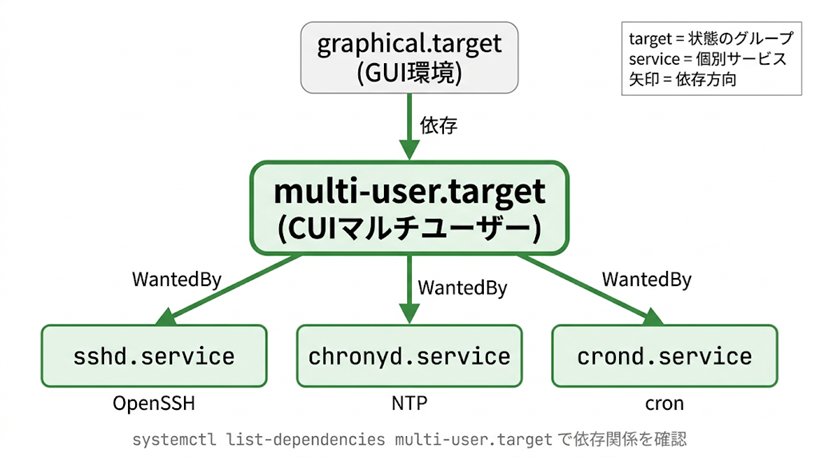
list-dependencies はunit同士の依存関係をツリー表示します。
実行コマンド:
$ systemctl list-dependencies multi-user.target | head -20実行結果(抜粋):
multi-user.target
● ├─auditd.service
● ├─chronyd.service
● ├─crond.service
● ├─firewalld.service
● ├─irqbalance.service
○ ├─kdump.service
○ ├─mdmonitor.service
● ├─NetworkManager.service
● ├─rsyslog.service
● ├─sshd.service
○ ├─sssd.service
● ├─systemd-ask-password-wall.path
● ├─systemd-logind.service
○ ├─systemd-update-utmp-runlevel.service
● ├─systemd-user-sessions.service
● ├─basic.target
● │ ├─-.mount
記号の意味:
●(緑) — 現在 active○(白) — 現在 inactive
逆方向(「sshd を要求しているのは誰か」)も見られます。
実行コマンド:
$ systemctl list-dependencies --reverse sshd.service実行結果:
sshd.service
● └─multi-user.target
○   └─graphical.target
「sshd は multi-user.target に必要とされ、その multi-user は graphical.target にも組み込まれている」と読めます。
📖 試験Tipsボックス:ターゲットと依存関係
主題:1.01.3(重要度:高)
出題パターン:「ランレベル3 相当のターゲットは?」「依存関係を可視化するコマンドは?」「既定ターゲットを変更するコマンドは?」
暗記ポイント
- multi-user.target = 旧ランレベル3、graphical.target = 旧ランレベル5
- 既定確認・変更:
systemctl get-default/systemctl set-default - 依存関係:
systemctl list-dependencies <unit>/--reverse - 切替:
systemctl isolate <target>(コンソール推奨)
第5章:journal で systemd を見る
systemd 系のログは journalctl に統合されています。第2回でブートログを見ましたが、unit 単位でのログ参照も強力です。
実行コマンド:
$ journalctl -u sshd -n 5 --no-pager実行結果:
 5月 09 21:55:26 linuc-alma sshd[12162]: Accepted publickey for developer from 192.168.1.100 port 56496 ssh2: ED25519 SHA256:W2DBHTgDj1dxfL1A8U9rxnmhPn9hN6Ru5sAbR9Ydgcc
 5月 09 21:55:26 linuc-alma sshd[12162]: pam_unix(sshd:session): session opened for user developer(uid=1000) by developer(uid=0)
 5月 09 21:55:26 linuc-alma sshd[12162]: pam_unix(sshd:session): session closed for user developer
 5月 09 21:55:37 linuc-alma sshd[12198]: Accepted publickey for developer from 192.168.1.100 port 59830 ssh2: ED25519 SHA256:W2DBHTgDj1dxfL1A8U9rxnmhPn9hN6Ru5sAbR9Ydgcc
 5月 09 21:55:37 linuc-alma sshd[12198]: pam_unix(sshd:session): session opened for user developer(uid=1000) by developer(uid=0)
主要オプション:
-u <unit>— unit 別フィルタ-n N— 末尾N行-f— tail -f 相当(リアルタイム追跡)--since "1 hour ago"— 期間指定-p err— 優先度フィルタ(err以上)--no-pager— pagerを使わずstdoutに直接出す
サービスが起動失敗したときの基本動線は systemctl status <unit> で概要 → journalctl -u <unit> -n 50 で詳細 です。この2コマンドだけで多くのトラブルが原因特定できます。
現場での使いどころ
- サービス障害の初動:監視からアラート →
systemctl status <unit>→journalctl -u <unit> -n 50の3ステップで多くのケースを切り分け - 独自バッチのサービス化:cron + シェルでなく、
Type=oneshotの service + timer に置き換えると、ログ統合・依存記述・並列制御の恩恵が得られる - サービス公開時のチェックリスト:
startの後に必ずenable、is-enabledで確認、再起動テスト—の3点セット - 運用変更前の依存確認:「このサービスを停止すると何が困るか」を
list-dependencies --reverseで先に確認 - パッケージのデフォルト設定を上書き:drop-in 設定(
/etc/systemd/system/<unit>.d/override.conf)でカスタマイズ。systemctl edit <unit>が便利
やってみよう
検証環境(linuc-alma)で以下を順番に実行してください。演習3はファイル作成と削除を含むため、必ず最後のクリーンアップまで実施してください。
演習1:稼働中サービスを観察
systemctl --version | head -1でsystemdバージョン確認systemctl list-units --type=service --state=running | headで稼働中サービス一覧- 気になるサービス1つを
systemctl status <name>で確認 systemctl is-active <name>とsystemctl is-enabled <name>の出力を比較
演習2:unitファイルを読み解く
systemctl cat sshdで sshd の定義を表示- 各セクションのキーがどんな意味か
man systemd.serviceやman systemd.unitで確認 systemctl cat chronydでも見てみる(NTPクライアント)
演習3:自作サービスの作成と動作確認
- 本文 3.1 のヒアドキュメントで
/etc/systemd/system/hello-linuc.serviceを作成 sudo systemctl daemon-reloadでsystemdに認識させるsudo systemctl enable --now hello-linuc.serviceで起動+永続化systemctl status hello-linuc.serviceでactive (exited)を確認journalctl -u hello-linuc.serviceでログ出力を確認- クリーンアップ:
sudo systemctl disable --now hello-linuc.service→sudo rm /etc/systemd/system/hello-linuc.service→sudo systemctl daemon-reload systemctl is-enabled hello-linuc.serviceでサービスが完全に消えたか確認
演習4:依存関係を可視化
systemctl list-dependencies multi-user.target | head -30で multi-user の依存ツリーsystemctl list-dependencies sshd.serviceで sshd が依存するものsystemctl list-dependencies --reverse sshd.serviceで sshd を要求しているもの●と○の違いを確認(active vs inactive)
分からないオプションは man systemctl や man journalctl で調べる習慣を身につけてください。
理解度チェック
○か×で答えてください。回答と解説は次回冒頭で振り返ります。
systemctl start <unit>を実行すると、再起動後もサービスが自動起動するようになる。- 管理者カスタムのunitファイルは
/etc/systemd/system/に配置するのが推奨される。 systemctl enableはmulti-user.target.wants/等にシンボリックリンクを作成する。- unitファイルを変更したら、
systemctl daemon-reloadを実行しないとsystemdは新しい定義を認識しない。 systemctl list-dependencies --reverse <unit>は、その unit を要求している側のツリーを表示する。
解答
- 1. ×
startは一時起動のみ。永続化にはenableが必須 - 2. ○
/etc/systemd/system/が管理者カスタム用。/usr/lib/systemd/system/はパッケージ管理 - 3. ○ [Install]セクションのWantedBy=で指定したターゲットの
.wants/ディレクトリにリンクが作られる - 4. ○ unit追加・変更後の
daemon-reloadは鉄則 - 5. ○ 通常方向は依存先、
--reverseは依存元(要求側)
次回予告
第4回は「プロセス管理とハードウェア基礎(ps, top, lsblk, lspci, lsusb)」です。systemd の下で動く個々のプロセスを観察する手段、そしてLinuxが認識しているハードウェアの構成を確認する手段を学びます。「重い」「リソース不足」と言われたときの初動が身につく回です。
LinuC 101 試験対策シリーズ 全12回
- 第1回 Linuxの起動・接続・停止:systemctl・login・shutdownの基本
- 第2回 ブートプロセスの仕組み:BIOS/UEFI → GRUB → systemd の流れ
- 第3回 systemdマスター講座:サービス管理・unitファイル・ターゲット(本記事)
- 第4回 プロセス管理とハードウェア基礎(ps, top, lsblk, lspci, lsusb)
- 第5回 仮想マシンとコンテナの基礎:KVM・Docker・Podman 入門
- 第6回 パッケージ管理マスター:dnf / apt / rpm / dpkg の実践
- 第7回 ファイル操作の実践:cp, mv, find, リンク, FHS
- 第8回 パーミッション・所有者・特殊権限(SUID/SGID/Sticky)
- 第9回 コマンドライン・リダイレクト・パイプの基礎
- 第10回 テキスト処理の三種の神器:grep / sed / awk + 正規表現
- 第11回 vi/vim 入門:現場で使えるエディタ操作
- 第12回 ディスク・パーティション・ファイルシステム(fdisk, mkfs, mount, LVM)
